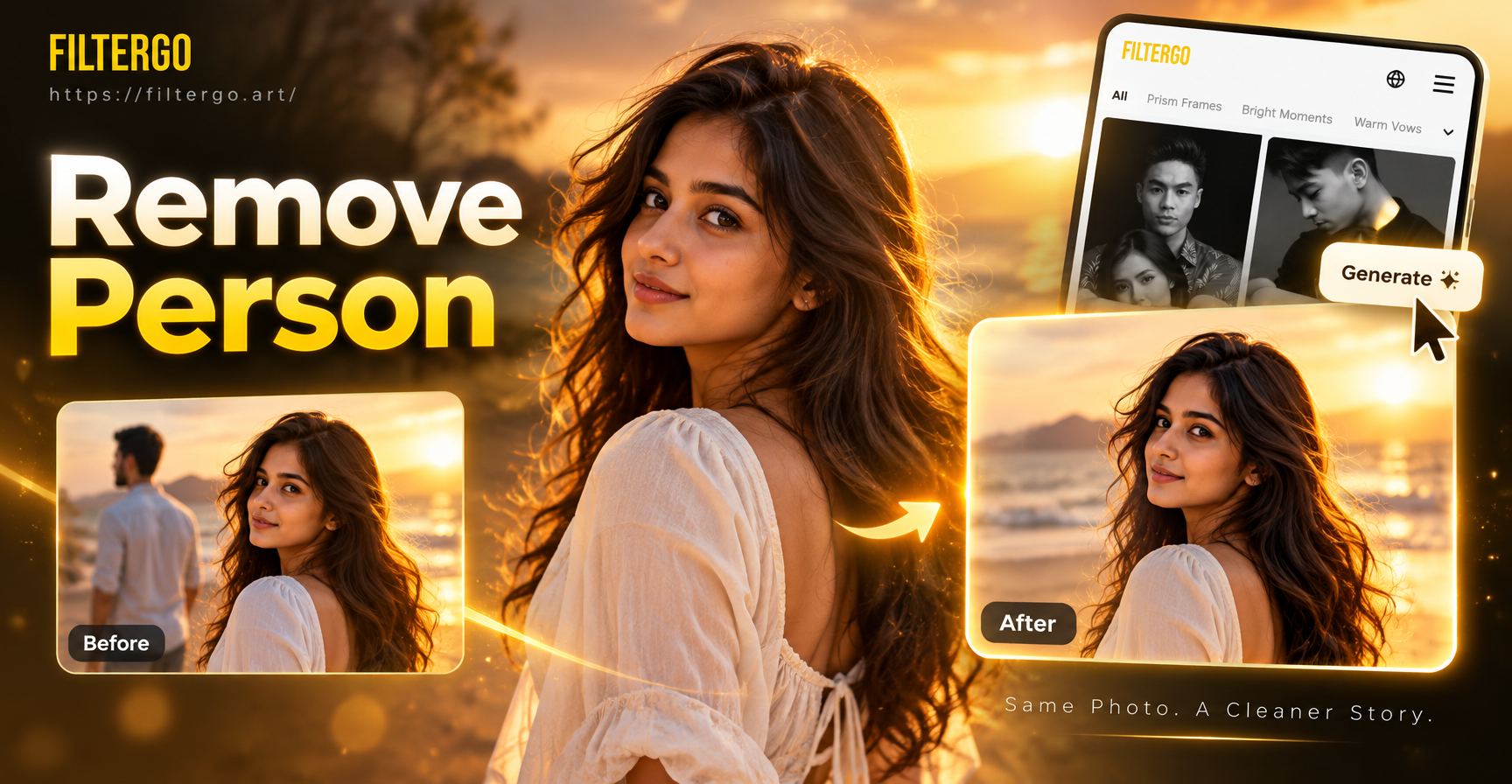
写真から人物を削除するには、以前は高価なソフトウェアと慎重な手動編集が必要でした。今日では、スマートフォンに内蔵されたツール、無料のデスクトップエディタ、AI搭載アプリがほとんどの作業を行ってくれます。写り込みを消したい、集合写真から元恋人を削除したい、プロフィール用に背景をきれいにしたいなど、あらゆるニーズに対応する最も実用的な方法をステップバイステップで解説します。
写真から人物を削除する必要がある理由
写真から人物を削除する理由は日常的にたくさんあります。旅行写真をプロフィール写真に使いたいけれど背景に見知らぬ人が写っている、集合写真に含めないでほしいと頼まれた人がいる、不動産や商品の写真は人がいない方が見栄えが良い、などです。どの場合も、ゴールは同じです。汚れやゴーストの輪郭、質感の不一致を残さず、編集を自然に見せることです。
適切なアプローチは写真自体によって異なります。複雑な背景、重なり合った体、強い影がある場合は、何もないフレームに単独で写る人物を消す場合とは異なるツールが必要です。まずは最も簡単な内蔵オプションから始め、より細かいコントロールが必要な場合は専用エディタに移行しましょう。
オプション1:スマホ内蔵のオブジェクト消しゴムを使う
最近のスマートフォンの多くは、写真アプリにオブジェクト削除機能を標準搭載しています。背景がそれほど複雑でない場合、これが写真から人物を削除する最速の方法です。
Googleフォトの消しゴムマジック
Google Pixelを使用しているか、Google Oneに加入している場合、Googleフォトで消しゴムマジックを利用できます。写真を開き、「編集」→「ツール」→「消しゴムマジック」を選択します。アプリが人物を含む不要なものを自動検出します。削除したい人物をタップすると、周囲のピクセルで領域が塗りつぶされます。自動検出されない場合は、手動で人物を丸で囲むこともできます。最良の結果を得るには、適用する前にズームインして選択範囲を調整してください。
Samsung Galaxy オブジェクト消しゴム
Samsung Galaxy端末では、ギャラリーアプリを開き、写真を選択します。編集アイコンをタップし、三点メニューから「オブジェクト消しゴム」を選択します。指で人物をなぞると、スマホが領域を置き換えます。端の部分はゆっくりとなぞり、選択範囲に背景を含めすぎないようにしましょう。Samsungのツールは、輪郭がクリアな小さな背景の人物を削除するのに特に優れています。
iPhoneの写真アプリ「クリーンアップ」
最近のiOSバージョンを使用しているiPhoneユーザーは、写真アプリに「クリーンアップ」ツールがあります。画像を開き、「編集」→「クリーンアップ」を選択します。削除したい人物をタップまたはブラシでなぞります。このツールはオンデバイスのインテリジェンスを使用して領域を分析し、背景を自然に馴染ませます。結果が不自然な場合は、選択範囲を少し大きくしたり小さくしたりしてみてください。アプリが自動的に人物をハイライトする場合は、自動検出された提案を使用することもできます。
オプション2:より細かくコントロールするには無料デスクトップエディタを使う
スマホの消しゴムで目に見えるアーティファクトが残る場合は、デスクトッププログラムを使うとより精密に編集できます。無料のオプションの多くには、修復、クローン、コンテンツに応じた塗りつぶしツールが含まれています。
PhotopeaまたはCanva
PhotopeaはPhotoshopのように動作する無料のブラウザベースのエディタです。写真を開き、なげなわツールで人物を選択し、「編集」→「塗りつぶし」を選択します。塗りつぶしタイプを「コンテンツに応じる」に設定してOKをクリックします。選択した領域が周囲のテクスチャで置き換えられます。Canvaでは、プランで利用可能な場合は「魔法の消しゴム」ツールを使用します。写真をアップロードし、「写真を編集」を選択して人物をブラシでなぞります。Canvaはシンプルな背景や小さな人物に適しています。
GIMPのクローンと修復ツール
GIMPは無料のデスクトップ画像エディタです。修復ツールまたはクローンツールを使用して、きれいな領域を手動でサンプリングし、人物の上にペイントします。Ctrlキーを押しながら人物の近くのソース領域をクリックし、短いストロークでペイントします。テクスチャ、照明、スケールを一致させるために、頻繁に再サンプリングしてください。この方法は時間がかかりますが、芝生、砂、レンガの壁など、テクスチャのある背景で優れた結果が得られます。
オプション3:専用のAI削除アプリを使う
オブジェクトや人物の削除に特化したアプリがいくつかあります。これらのツールは、大規模な画像データセットでトレーニングされているため、一般的なエディタよりも滑らかな合成を生成することがよくあります。写真をアップロードし、不要な人物をマークして、アプリに画像を処理させます。一部のアプリはバッチ削除や自動影検出も提供しています。
AI削除アプリを選ぶ際は、ビフォーアフターのプレビュー、手動ブラシサイズ調整、元に戻す/結果を調整する機能があるものを探しましょう。ユーザーに確認せずに自動的にトリミングしたり、写真の解像度を変更したりするアプリは避けてください。特に家族や個人の場所が写っている写真をアップロードする前に、プライバシーポリシーを必ず確認してください。
集合写真から人物を削除する方法
集合写真は、人物が重なっていたり近くに立っていたりすることが多いため、より注意が必要です。まず、削除したい人物の正確な境界を特定します。隣の人を切り取らずに、人物の頭、肩、体の周りを描くことができる選択ツールを使用します。AI消しゴムを使用している場合は、ズームインして端に沿って小さなストロークでブラシをかけます。最初の削除後、残った人物の間の隙間を確認します。背景を自然に埋めるために手動の修復が必要になる場合があります。人物が別の人物の前に立っていた場合は、クローンツールや修復ツールを使用して、後ろの人物の一部を再構成する必要があるかもしれません。
影、反射、複雑な背景の処理方法
影は、オブジェクトが削除されたことを示す最も目立つサインであることがよくあります。人物が地面や壁に影を落としていた場合は、別のステップとして影を削除または柔らかくします。舗装のような平らな面では、修復ブラシを使用して影を周囲の領域に馴染ませます。窓や鏡などの反射がある写真では、反射にまだ人物が写っている場合があります。同じツールを使用して反射を削除しますが、リアルに見せるために、反射はメインの被写体よりも少し柔らかく、ディテールを少なく保ちます。
タイル、レンガ、葉など、繰り返しパターンのある複雑な背景では、ワンクリックの削除は目に見える繰り返しを生み出すことがよくあります。代わりに、複数の小さな編集を使用し、テクスチャがコピーされたように見えないように、さまざまな領域から再サンプリングします。人物が壁の端やフェンスなどの直線の前にいた場合は、修復中に線の方向に従って連続性を保ちます。
人物を削除する際にきれいな結果を得るには
自然な編集の鍵は、周囲の領域に一致させることです。最初の削除後、100%にズームインしてその場所を検査します。繰り返しパターン、ぼやけたパッチ、残った輪郭、色の不一致がないか探します。修復ブラシまたはクローンツールを使用して小さな問題を修正します。背景に直線がある場合は、ペイント中に線の方向に従います。
人物が別の被写体と重なっている写真の場合は、人物の見える端の周りを正確に選択します。保持したい被写体の一部を含めないでください。AIツールが削除しすぎた場合は、元に戻して小さな選択範囲を試してください。複数の小さな編集は、1つの大きな削除よりも見栄えが良いことがよくあります。
人物を削除した後に行うこと
不要な人物が消えたら、写真全体の見栄えを良くしたいと思うかもしれません。ここでAIスタイルと強化ツールが役立ちます。専用の消しゴムで画像をきれいにした後、filtergoなどのアプリを使用して、一貫したスタイルを適用したり、色調を調整したり、テキストの説明から新しい背景を生成したりできます。たとえば、元の背景が退屈に見えた場合、まず精密な削除ツールで人物を消し、次にfiltergoの画像から画像への機能を使用して、残りの被写体を維持しながら写真全体を再スタイルできます。この2ステップのワークフローにより、クリーンアップを完全にコントロールし、洗練された最終結果を得ることができます。
避けるべきよくある間違い
- ブラシが大きすぎると、背景のディテールが削除され、汚れが生じる可能性があります。常に小さく始め、必要な場合にのみ拡大してください。
- 影を無視することはよくある間違いです。人物が目に見える影を落としていた場合は、別のステップとして影を削除または柔らかくします。
- 複雑な背景でワンクリックツールに頼ると、テクスチャが繰り返されることがよくあります。手動の修正は依然として重要です。
- 元の写真に上書き保存すると、やり直せなくなります。編集する前に必ず元のファイルのコピーを保管してください。
- オンラインツールを使用する際にプライバシーレビューをスキップするのは危険です。アプリが画像をどのように保存および処理するかを理解してください。
最終的な結論
写真から人物を削除することは、もはやプロの編集者だけの作業ではありません。スマホのツールは簡単な修正を処理し、無料のデスクトッププログラムは正確なコントロールを提供し、専用のAIアプリは高速で自然な結果をもたらします。最適な方法は、写真の背景の複雑さと、どれだけの時間を費やしたいかによって異なります。最も簡単な内蔵オプションから始め、修復ツールまたはクローンツールで仕上げます。人物が消えたら、filtergoのようなAIスタイルツールを使用して、最終的な画像をクリーンで一貫性のあるものにします。