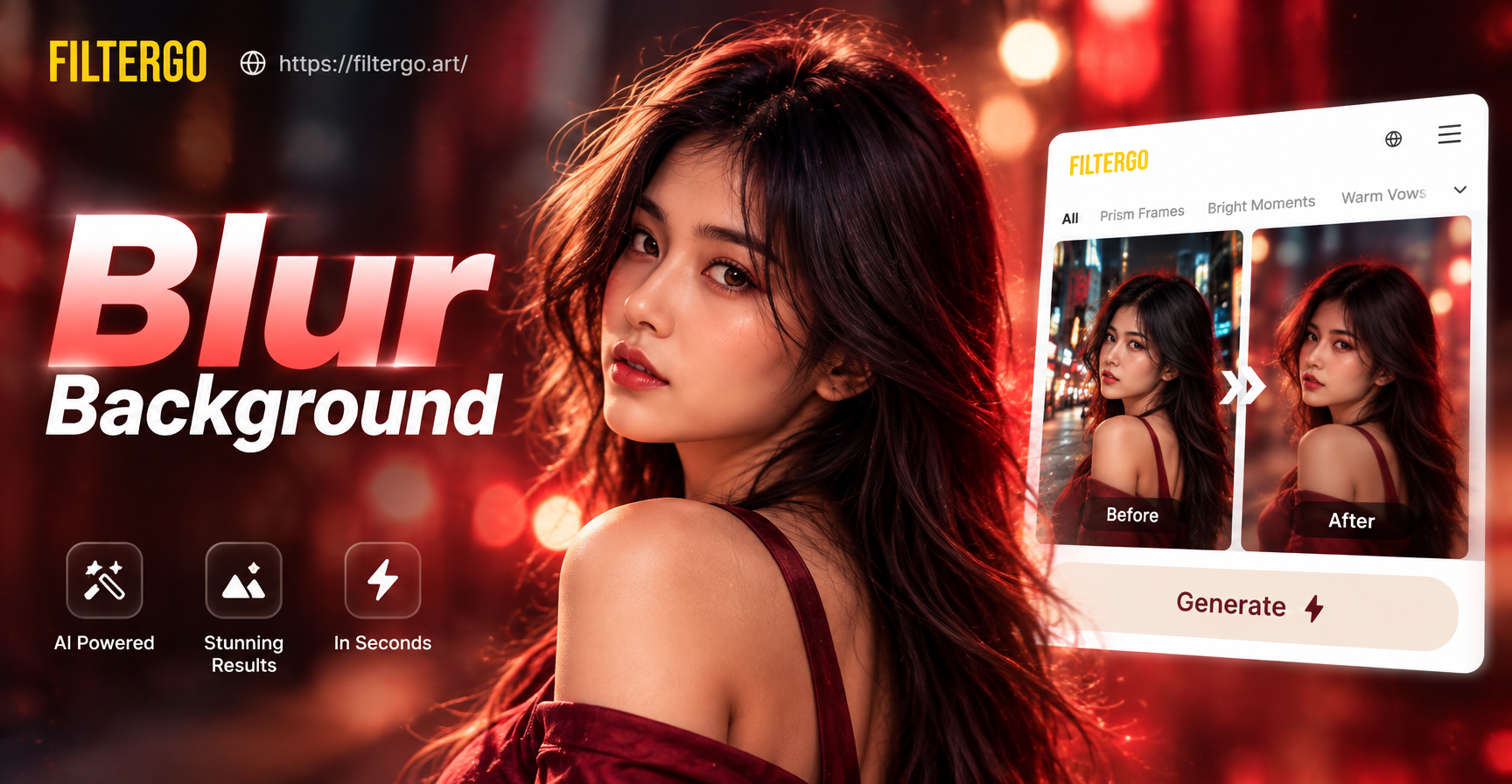
写真の背景をぼかすことは、被写体を際立たせる最も手軽な方法の一つです。視覚的な雑然さを取り除き、柔らかでプロフェッショナルな印象を与え、ピントの合っている人物や物体に視線を直接導きます。一眼レフや高度な編集経験は必要ありません。このガイドでは、スマホに内蔵されたツール、filtergoのようなAIモバイルアプリ、そしてデスクトップソフトを使って写真の背景をぼかす方法を紹介します。各方法はポートレート、商品撮影、日常のスナップ写真に有効です。
背景ぼかしが写真にもたらす効果
背景ぼかし(ボケまたは被写界深度とも呼ばれます)は、主要な被写体をシャープに保ちながら、背後にあるものすべてを柔らかくします。カメラが広い絞りと近い被写体を使用すると、この効果は自然に発生します。スマートフォンや編集アプリは現在、この外観をデジタル的に再現しています。結果として、より意図的でクリーンな画像が得られます。背景ぼかしを使って、散らかった部屋を隠したり、自撮り写真をスタジオ撮影のように見せたり、オンラインプロフィール写真にプロの磨きをかけたりできます。
方法1: 撮影時にポートレートモードを使う
背景ぼかしをコントロールする最も簡単な方法は、シャッターを押す前にぼかしを作り出すことです。最近のほとんどのスマートフォンにはポートレートモードがあります。このモードは深度データを使用して被写体を背景から分離し、自動的に柔らかいぼかしを適用します。
iPhoneの場合
カメラアプリを開き、ポートレートにスワイプします。被写体を0.6メートルから2.4メートル離れた場所に配置します。被写体のフォーカスポイントをタップします。より強いぼかしには、撮影後にF値または深度コントロールスライダーを使用します。F値が小さいほど、ぼかしが強くなります。
Androidの場合
標準のカメラアプリを開き、モデルに応じてポートレート、ライブフォーカス、またはレンズぼかしを選択します。スマホを安定させ、深度インジケーターを待ちます。写真を撮り、ギャラリーを開いて、デバイスが対応していればぼかしの強度を調整します。SamsungとGoogle Pixelのスマホは通常このオプションを提供しています。
方法2: 撮影後に背景ぼかしを追加する
すでにお気に入りの写真がある場合でも、背景をぼかすことができます。スマホのギャラリーや無料のエディターは、撮影後のぼかしツールを提供しています。この方法は、何年も前に撮影した画像にも有効です。
Googleフォト
写真を開き、編集をタップし、ツールを選択して、ぼかしを選択します。アプリが被写体を検出し、背景を柔らかくします。強度を調整し、スライダーでトランジションをコントロールできます。このツールは多くのAndroidスマホで利用でき、iPhoneにもインストールできます。
iPhoneの写真アプリ
ポートレートモードで撮影した写真の場合、画像を開いて編集をタップします。深度ボタンまたはポートレートライティングコントロールを使用して、背景のぼかし量を変更します。また、被写体をタップして後からフォーカスを移動することもできます。これは、すでに深度データを含む写真以外の標準的な写真には機能しません。
Samsungギャラリーおよびその他のAndroidエディター
Samsungギャラリーで写真を開き、編集をタップし、背景を選択します。アプリは背景領域にレトロ、ソフト、またはぼかし効果を追加できます。他のスマホでは、Xiaomi、Oppo、OnePlusの内蔵エディターを使用できます。多くの場合、「ぼかし」または「深度」メニューにあります。
方法3: filtergoのようなAIモバイルアプリを使う
標準のツールはシンプルな被写体には適していますが、複雑な輪郭、髪の毛、透明な物体には苦戦することがあります。AI画像アプリは、よりクリーンな分離を実現するように設計されています。filtergoはGoogle Playで入手できるモバイルAIデザインアプリです。画像変換ツールとスタイルフィルターの大規模なライブラリが含まれており、手動のマスキングなしで一貫した柔らかい背景を実現したい場合に役立ちます。
filtergoで写真の背景をぼかす方法
まず、Google Playからfiltergoをダウンロードします。アプリを開き、編集したい写真をインポートします。フィルターライブラリから背景ぼかしまたはソフトフォーカススタイルを選択します。AIが主要な被写体を特定し、背景が滑らかになる間も被写体をシャープに保ちます。利用可能な場合は強度コントロールを動かして、結果が自然に見えるように調整します。その後、画像をギャラリーに保存するか、アプリから直接共有します。この方法は、全身ショット、集合写真、輪郭が難しい写真に特に役立ちます。
方法4: 高度なコントロールのためにデスクトップソフトを試す
コンピューターで編集する場合、デスクトッププログラムは最も精密なぼかしを提供します。Photoshopでは、レイヤーを複製し、オブジェクト選択ツールで被写体を選択し、マスクを作成します。次に、背景レイヤーにレンズぼかしまたはガウスぼかしを適用します。GIMPでは、パスツールを使用して被写体の輪郭を描き、選択範囲を反転し、ぼかしフィルターを使用します。CanvaとLightroomも、より時間のかかるシンプルな編集のための背景ぼかし機能を含んでいます。デスクトップツールはより時間がかかりますが、商品撮影や印刷品質には最適な選択肢です。
ぼかしを不自然に見せるよくある間違い
不適切なぼかしは、せっかくの良い写真を台無しにする可能性があります。最も一般的な問題は、被写体の周りの硬いカットラインです。これはマスクがぼかされていない場合に発生します。もう一つの間違いは、被写体と背景に同じぼかしを適用してしまい、焦点がすべて失われることです。すでに遠くにある背景を過度にぼかすと、不自然に見えることがあります。最後に、複雑な照明や風になびく髪のある写真をぼかすと、しばしば浮遊したエッジが生じます。保存する前に必ずズームインして被写体の境界を確認してください。
- 硬いエッジ: 柔らかいブラシまたはぼかし設定を使用します。
- 過度にぼかしたシーン: 乱雑さを消すのに十分な強さにしながらも、細部が消えてしまうほど強くしないでください。
- 間違ったフォーカスポイント: 被写体の目または主要な製品がシャープなままであることを確認してください。
- 低解像度の出力: ピクセル化を避けるために元の解像度で書き出してください。
自然な背景ぼかしのためのヒント
プロのカメラで撮影したかのような結果を得るには、被写体が背景から明確に分離されている写真から始めます。被写体への適切なライティングは、AIやエディターがエッジを見つけるのに役立ちます。被写体に近すぎない背景を選びます。AIアプリを使用している場合は、決定する前に2つか3つのフィルタースタイルを比較します。ぼかし量はほどほどにし、プレビューツールを使用して髪や衣服のエッジを拡大します。ポートレートの場合、肩の近くの領域には少し少なめにぼかしを適用して、トランジションが緩やかに感じられるようにします。商品撮影の場合、奥行きを維持するために床や表面をわずかに見えるようにしておきます。
まとめ
写真の背景をぼかす方法を学ぶことは、ソーシャルメディア、プロフィール、マーケティングに役立つ実用的なスキルです。撮影前にポートレートモードを使用するか、撮影後に内蔵ツールを使用するか、最小限の手動作業で高速かつクリーンな結果を求める場合はfiltergoのようなAIアプリを使用できます。鮮明な写真から始め、自分のデバイスに合った方法を選び、共有する前にエッジを確認してください。少しの調整で、どんな写真もより柔らかく、よりクリーンで、よりプロフェッショナルに見せることができます。