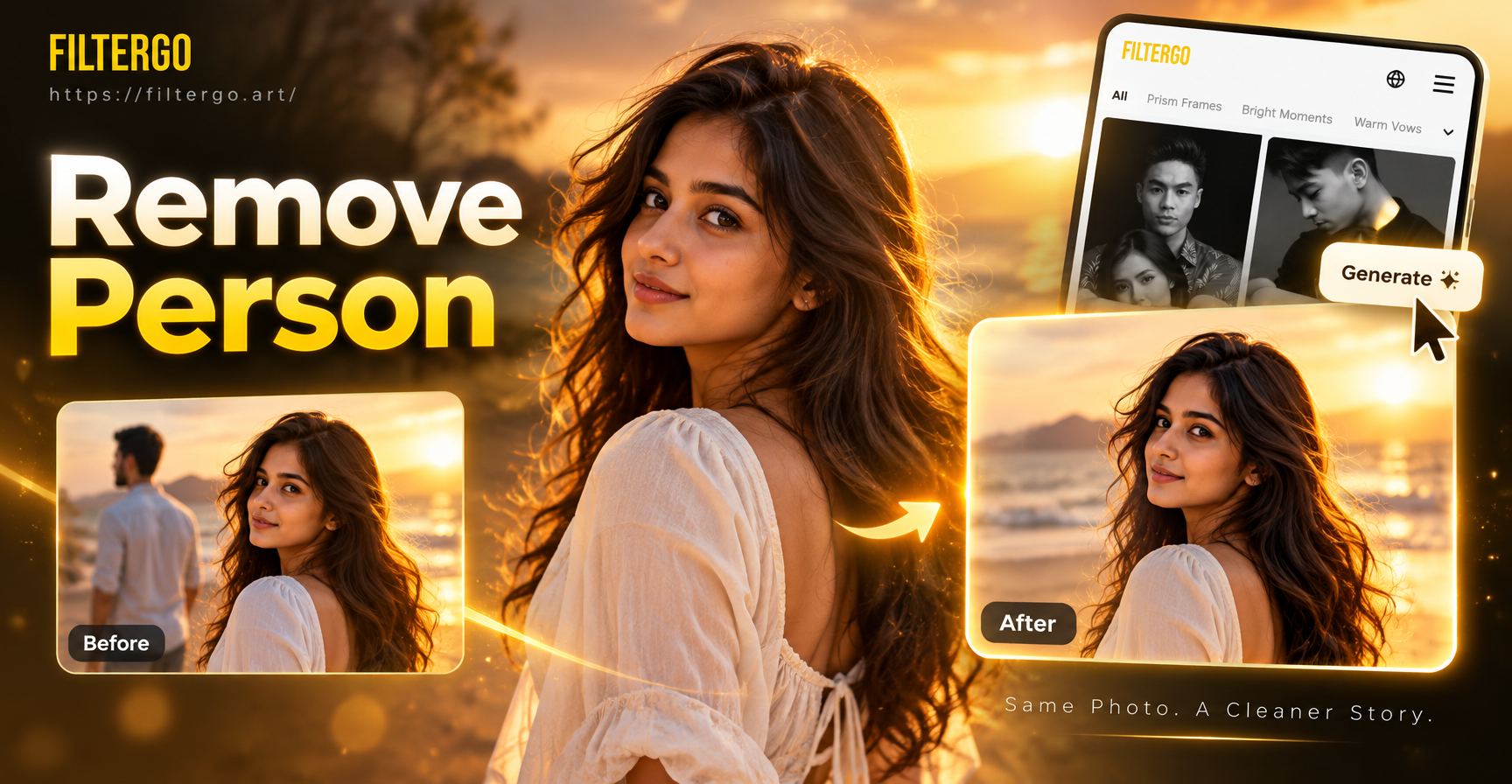
写真から人物を削除する難しさを理解する
写真から人物を削除することは、単に形を消すほど簡単なことはほとんどありません。周囲の背景、照明、影、質感をすべて説得力のある形で再構築する必要があります。編集が不十分だと、明らかな汚れ、繰り返しパターン、人物がいた場所の目に見える穴が残ってしまいます。なぜそうなるのかを理解することが、クリーンな結果への第一歩です。
写真は相互に作用するピクセルで構成されています。シーンに立っている人物は、背後にある背景を遮ります。その人物を削除するには、遮られた領域を画像の残りの部分と一致する新しいピクセルで置き換える必要があります。これはインペインティングまたはコンテンツ認識塗りつぶしと呼ばれます。最近のツールは人工知能を使用して、周囲のピクセルに基づいて欠落領域がどのように見えるかを予測しますが、背景が単純な場合は手動の方法もうまく機能します。
このガイドでは、AIインペインティングツール、プロ向けデスクトップソフトウェア、モバイルアプリ、AIスタイル変換を使用したクリエイティブな回避策という4つの信頼できるアプローチを探ります。各方法には長所と限界があります。スキルレベルと写真の複雑さに合ったものを選択してください。
方法1:AIインペインティングツールで素早く削除
AIインペインティングは、写真から人物を削除する最速の方法です。これらのツールは周囲の領域を分析し、自然に溶け込む新しい背景コンテンツを生成します。多くのオンラインプラットフォームやデスクトップアプリケーションがこの機能を提供しています。一般的なプロセスはほとんどのツールで同様です。
ステップバイステップのプロセス
まず、選択したAIインペインティングツールに写真をアップロードします。次に、ブラシツールまたは選択ツールを使用して、削除したい人物をマークします。影や反射も含めるように、人物を少し超えてマスクを広げてください。マーク後、削除プロセスを実行します。AIが選択した領域を予測された背景で塗りつぶします。結果を確認し、アーティファクトが残っている場合はプロセスを繰り返します。
AIインペインティングのベストプラクティス
利用可能な最高解像度で作業してください。低解像度の画像はAIが使用できる詳細が少なく、ぼやけたり汚れたりした結果につながります。背景が複雑な場合(にぎやかな通りやパターンの壁紙など)、1つの大きなマスクではなく、小さなセクションに分けて人物を削除します。これによりAIにより多くのコンテキストが与えられ、精度が向上します。最初の削除後、ズームインしてエッジや細部を確認します。小さな欠陥は、多くの場合、2回目のパスまたは手動の修正で修正できます。
方法2:プロ向けソフトウェアによる手動編集
完全なコントロールを好む写真家や編集者向けに、Adobe Photoshopなどのデスクトップソフトウェアは、人物削除のための強力な手動ツールを提供しています。最も便利なのは、コピースタンプ、修復ブラシ、コンテンツ認識塗りつぶしです。これらのツールはより時間がかかりますが、特にAIツールが苦手とする場合に正確な結果をもたらします。
コンテンツ認識塗りつぶしを使用する
なげなわツールまたはペンツールを使用して人物を選択します。人物の周囲に少し余白を含めるようにしてください。次に、「編集」メニューから「コンテンツ認識塗りつぶし」を選択します。Photoshopが周囲のピクセルを分析し、選択範囲を塗りつぶします。コンテンツ認識塗りつぶしワークスペースで、サンプリング領域と出力設定を調整できます。これは、草、砂、壁などの単純なテクスチャの背景に適しています。
コピースタンプと修復ブラシを使用する
コピースタンプは、定義したソース領域からピクセルをコピーし、人物の上にペイントします。Altキー(Macの場合はOptionキー)を押しながら人物の近くのきれいな領域をサンプリングし、人物の上にペイントします。修復ブラシも同様に機能しますが、コピーしたピクセルを周囲のテクスチャとブレンドするため、肌や滑らかな表面に最適です。最良の結果を得るには、複数回サンプリングし、ミスを元に戻せるように複製レイヤーで作業してください。
手動編集のヒント
細かいエッジを処理するときは、常に100%以上にズームインしてください。滑らかなトランジションには柔らかいブラシを使用してください。人物がレンガや床タイルなどの直線パターンの前にある場合は、クローンしたパターンを既存の線に合わせてみてください。これには練習が必要ですが、シームレスな結果が得られます。編集が露見する可能性があるため、人物を削除した後は影や反射を忘れずに調整してください。
方法3:モバイルアプリで手軽に修正
誰もがプロ向けソフトウェアにアクセスできるわけではありません。現在、多くのモバイルアプリには、高速で驚くほど効果的なオブジェクト削除機能が含まれています。これらのアプリは簡素化されたAIインペインティングを使用しており、ソーシャルメディアへの投稿や外出先での簡単な編集に最適です。正確な手順はアプリによって異なりますが、一般的なワークフローは同じです。
デバイスのアプリストアから評判の良い写真編集アプリをダウンロードします。「オブジェクト削除」「修復」「レタッチ」などの用語を探してください。写真を開き、削除ツールを選択します。指を使って削除したい人物の上をペイントします。アプリが画像を処理し、領域を塗りつぶします。一部のアプリでは、ブラシサイズと強度を調整できます。削除後、切り抜き、フィルター、調整などの追加ツールを使用して最終画像を磨くことができます。
モバイルでの削除は、背景が整理されている写真に最適です。背景が複雑すぎる場合、結果が汚れて見えることがあります。その場合は、モバイルでの削除とわずかなぼかしやビネットを組み合わせて、欠陥を隠すことを検討してください。
方法4:削除後にAIスタイル変換を使用する
人物を削除すると、完全に除去するのが難しい微妙なアーティファクトが残ることがあります。これらの欠陥を隠すクリエイティブな方法は、画像全体にスタイルフィルターを適用することです。AIスタイル変換は写真の外観を変え、芸術的なタッチを加えながら小さな欠陥を隠すことがよくあります。
ここでfiltergoのようなツールが役立ちます。filtergoは、画像から画像への変換とスタイルフィルターを専門とするオールインワンのAIデザインアプリです。上記のいずれかの方法で人物を削除した後、編集した写真をfiltergoにインポートし、油絵、水彩、アニメ、サイバーパンクなどのスタイルを適用できます。スタイル変換により、背景の小さなアーティファクトを隠し、写真に新鮮でクリエイティブな外観を与えることができます。filtergoはそれ自体ではオブジェクトを削除しないことに注意してください。編集済みの画像を強化し、様式化するための仕上げステップとして使用するのが最適です。
削除後のスタイリングにfiltergoを使用する方法
不要な人物を削除した後、Androidデバイスでfiltergoを開きます。編集した画像をアップロードします。100万を超えるスタイルフィルターまたはテンプレートから選択します。シネマティックや水彩など、写真を引き立てるスタイルを選択します。変換された画像を生成して保存します。この追加ステップは、欠陥を隠すだけでなく、単純なクリーンアップをユニークな芸術作品に変えます。
よくある問題とその解決方法
最高のツールを使用しても、人物の削除はうまくいかないことがあります。ここでは、最も頻繁に発生する問題と実用的な解決策を紹介します。
目に見える汚れやぼやけ
編集領域が汚れて見えたりぼやけて見えたりする場合、通常はAIに十分なソースマテリアルがなかったか、マスクが大きすぎたことを意味します。編集を元に戻し、より小さな選択範囲でもう一度試して修正します。手動ツールを使用する場合は、近くの複数の領域からサンプリングして、徐々にテクスチャを構築します。
繰り返しパターンまたはゴースト
塗りつぶしツールが近くのオブジェクトやパターンをコピーして、人物がいた場所に配置し、複製を作成することがあります。これは忙しいシーンでよく起こります。修正するには、異なるソースポイントを使用して複製された領域を手動でクローンします。コンテンツ認識塗りつぶしのサンプリング領域を減らすことも、これを防ぐのに役立ちます。
照明または影の不一致
人物は影を落とします。人物を削除しても影が残っていると、写真は不自然に見えます。コピースタンプまたは修復ブラシを使用して、影も柔らかくするか削除します。塗りつぶした領域の明るさと色温度を画像の残りの部分に合わせてください。
髪や衣服などの人の痕跡
髪の毛の細い束や衣服の破片が端の周りに残ることがあります。ズームインして小さなブラシを使用し、これらを手動でクリーンアップします。忍耐と複数回のパスが重要です。
自然な仕上がりを得るためのヒント
自然な結果は細部への注意から生まれます。必要に応じて最初からやり直せるように、必ず元の写真のコピーで作業してください。小さなミスを見つけるために頻繁にズームインしてください。周囲の領域からの参照ポイントを使用して、テクスチャ、色、照明を一致させます。削除後、一歩下がって画像全体を見てください。場違いに見えるものはありますか?もしあれば、書き出す前に修正してください。
複雑な削除の場合は、方法を組み合わせてください。作業の大部分にAIインペインティングを使用し、微調整のために手動ツールに切り替えます。このハイブリッドアプローチは、多くの場合、最高の結果を生み出します。最後に、圧縮アーティファクトを避けるために最高品質設定で書き出します。
結論:削除からクリエイティブな変換へ
写真から人物を削除することは、練習によって向上するスキルです。AIインペインティング、手動編集、モバイルアプリのいずれを選択する場合でも、再構築している背景を理解し、辛抱強く作業することが重要です。人物を削除したら、クリエイティブなツールで画像をさらに進化させることができます。filtergoは、クリーンアップした写真を芸術作品に変えることができる幅広いAIスタイルフィルターを提供します。今すぐfiltergoをダウンロードして、削除編集後の新しい可能性を探求してください。