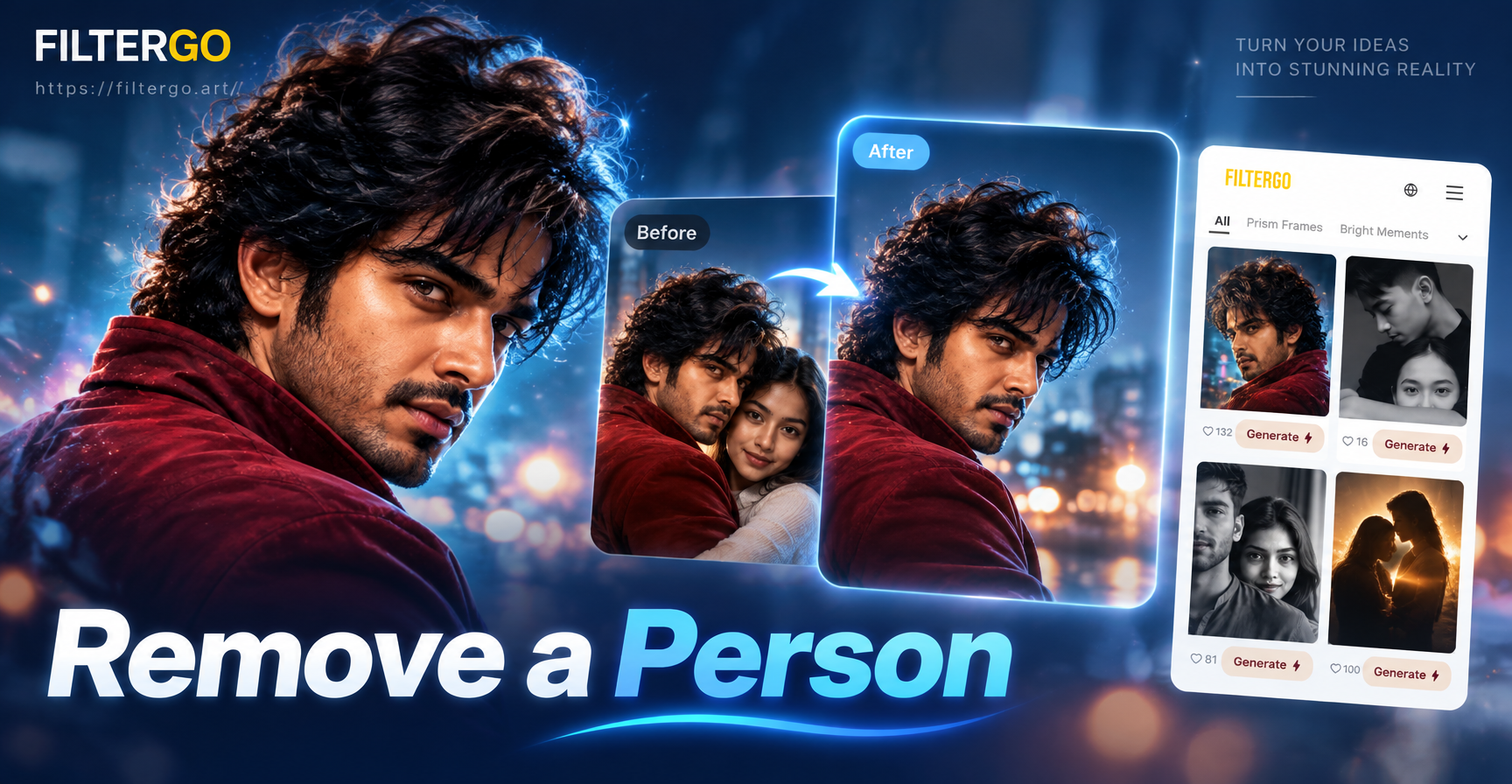
背景や前景に不要な人物が写り込んだ写真は、いくつかのテクニックで消すことができます。最適な方法は、人物の大きさ、背景の複雑さ、最終的な画像に求める仕上がりの精度によって異なります。人物をトリミングで切り取る、手動の修復ツールやスタンプツールを使う、あるいはAI画像編集を使って人物なしの状態を再生成するといった方法があります。filtergoなどのモバイルアプリは、デスクトップソフトがない場合でも、画像から画像への編集機能によってこの作業を迅速に行えます。
なぜ写真から人物を消すのか?
写真から人物を消したい理由はさまざまです。家族写真に写り込んだ通行人、思い出の一枚に写っている元パートナー、旅行写真の背景を横切る見知らぬ人などが気になることがあります。また、モデルなしの商品写真や、同僚が写り込んでいないプロフィール写真が必要な場合もあるでしょう。人物を消すことで、主要な被写体に焦点を戻し、SNS、印刷、プロフィール写真として利用しやすい画像に仕上げることができます。
方法1:写真をトリミングまたは再構図する
写真から人物を消す最も簡単な方法は、人物を切り取ることです。これは、人物がフレームの端近くにいて、残った被写体のバランスが取れている場合に最も効果的です。任意の編集アプリで写真を開き、切り抜きツールを選択し、不要な人物がフレーム外に出るまで端をドラッグします。切り抜き後は構図を確認しましょう。主要な被写体が端に近すぎる場合は、位置を調整するか、別の方法を使う必要があるかもしれません。トリミングは高速でAIを必要としませんが、解像度が低下する可能性があり、中央にいる被写体には使えない場合があります。
方法2:手動の修復ツールとスタンプツール
手動レタッチは、不要な人物が壁、空、砂浜などの単純な背景を覆っている場合に適しています。修復ブラシ、コピースタンプ、パッチツールなどのツールを使うと、ある領域からピクセルをサンプリングして人物の上にペイントできます。まず人物を拡大表示します。小さなブラシで人物の近くのきれいな領域をサンプリングし、体の上にペイントしていきます。明らかな繰り返しパターンを避けるために、短いストロークで作業し、頻繁にサンプリングし直してください。この方法は細かい制御が可能ですが、複雑な背景では時間がかかり、目に見える汚れを避けるには忍耐が必要です。
方法3:AIによる除去とインペインティング
AI画像編集により、写真から人物を消すのがはるかに簡単になりました。手動でピクセルをコピーする代わりに、AIが周囲のシーンを分析し、照明、質感、遠近感に一致する新しいピクセルを生成します。このプロセスは、インペインティングまたはジェネレーティブフィルと呼ばれることがよくあります。何を消して、背景をどのようにするかをAIに指示すると、リアルな代替物でその領域を埋めます。AIによる除去は、模様のある背景、複雑なシーン、影や反射のある領域でうまく機能します。
AI除去の仕組み
AIモデルは何百万もの画像でトレーニングされているため、欠落した領域がどうあるべきかを予測できます。写真をアップロードして人物をマークするか、プロンプトで説明すると、モデルは不要なオブジェクトの境界を見つけ、シーンに適合するコンテンツで置き換えます。結果は通常、手動のクローニングよりもはるかに高速で、手作業では修復が難しいシーンも処理できます。
filtergoを使ったAI除去
filtergoは、画像から画像への編集をサポートするモバイルAIデザインツールです。写真をアップロードし、必要に応じてスタイルを選び、不要な人物なしの同じシーンを説明するプロンプトを入力できます。アプリは指示に基づいて画像を再生成します。これは、スマートフォンで作業していてデスクトップソフトを使いたくない場合に、人物を除去する実用的な方法です。アプリはGoogle Playで入手できるので、モバイルデバイスから始められます。
filtergoを使ったステップバイステップの方法
filtergoで写真から人物を消すには、以下の手順に従ってください。
- Google Playからfiltergoをダウンロードしてアプリを開きます。
- 「画像から画像」オプションをタップし、不要な人物が写っている写真をアップロードします。
- 特定の雰囲気を保ちたい場合はスタイルテンプレートを選択し、自然な結果を得るには元のスタイルを維持します。
- 不要な人物がいない同じ写真を説明する明確なプロンプトを入力します。例:「左側の赤いジャケットの男性を消して、通り、建物、自然な照明は同じままにしてください。」
- 結果を生成し、人物がいた領域を確認します。残骸や不自然な質感が残っている場合は、プロンプトを変更してもう一度生成します。
- 最終的な画像をスマートフォンに保存するか、アプリから直接共有します。
きれいに除去するためのプロンプト例
AIツールを使用する場合、具体的なプロンプトは結果を大幅に改善します。写真に基づいて、これらの例を試してみてください。
- 「花嫁の後ろに立っている人を消して、庭の背景、花、柔らかな日差しはそのままにしてください。」
- 「ビーチの写真の右下隅にいるぼやけた観光客を消して、海、砂の質感、空は一貫させてください。」
- 「ベンチに座っている青いシャツの男性を空のベンチに置き換えて、同じ公園の照明とフェンスを維持してください。」
- 「出入り口にいる見知らぬ人を消して、主要な被写体を変えずにドア、壁、影を再構築してください。」
- 「左側に写り込んでいる人を削除し、背景を自然に拡張して、色調と鮮明さを維持してください。」
詳細をあなたの写真に合わせて変更してください。場所、人物の外見、周囲のシーンについて具体的に説明するほど、AIの結果は向上します。
よくある失敗とその対処法
人物の除去は、最初の試行で常に完璧にいくとは限りません。よくある失敗の1つは、プロンプトが広すぎることです。「人物を消して」と言う代わりに、「右側の緑色の帽子をかぶった人物を消して」と言うか、領域を指定します。もう1つの失敗は、影や反射を無視することです。人物が地面に影を落としていた場合、AIが暗い部分を残すことがあります。「影も消して」などのフレーズをプロンプトに追加します。群衆や模様のある壁など、背景が非常に詳細な場合、AIは苦戦する可能性があります。その場合は、いくつかのバージョンを生成して最もきれいなものを選び、小さな修正には手動の修復ツールを使用します。
手動編集がAIよりも優れている場合
AI除去は強力ですが、手動編集にも利点があります。不要な人物が手、ロゴ、テキストなど、正確なエッジを持つ重要なオブジェクトに重なっている場合、手動クローニングの方が制御しやすい場合があります。修正する領域が非常に小さい場合は、AIの生成を待つよりも修復ブラシの方が速いことがよくあります。両方の方法を組み合わせることもできます。まずAI除去で広い領域を処理し、次に修復ツールやスタンプツールを使って残った小さな欠陥をきれいにします。
よくある質問
Photoshopなしで写真から人物を消せますか?
はい。filtergoなどのモバイルアプリを使えば、デスクトップソフトなしでAI画像編集を行い、不要な人物を除去または置換できます。写真をアップロードし、プロンプトを入力するだけで、数分でクリーンなバージョンを生成できます。
AI除去は常に自然に見えますか?
写真によって異なります。背景が比較的単純で、人物が複雑なオブジェクトを覆っていない場合、AI除去は通常自然に見えます。非常に複雑なシーンの場合は、複数回生成するか、AIと手動の修復を組み合わせる必要があるかもしれません。
写真から誰かを消すことは合法ですか?
ほとんどの場合、個人的な写真から自分で使用するために誰かを消すことは問題ありません。ただし、画像を公開または販売する予定がある場合は、文脈や同意、プライバシーに関する懸念を考慮してください。事実を偽って伝えたり、誰かを傷つけたりするために編集した写真を使用しないでください。
AIが影の残骸を残した場合はどうすればよいですか?
「人物とその影を完全に削除してください」など、プロンプトに具体的な指示を追加します。AI生成後に残った影を手動の修復ツールで消すこともできます。
トリミングとAI除去のどちらを選ぶべきですか?
人物が端近くにいて、構図を損なわずに切り取れる場合はトリミングを選択します。人物が主要な被写体の近くにいる場合、背景が詳細な場合、または元のフレーミングを維持したい場合は、AI除去を選択します。
まとめ
写真から人物を消す作業は、もはや高価なソフトや高度な編集スキルを必要とする作業ではありません。トリミング、手動の修復ツール、またはAI画像編集を使って、写真をすばやくきれいにできます。モバイルフレンドリーなオプションをお探しなら、Google Playからfiltergoをダウンロードして、上記の画像から画像へのワークフローを試してみてください。明確なプロンプトと少しの試行錯誤があれば、台無しになったと思われたショットを、共有できるきれいな画像に変えることができます。

