動画にアニメーションを追加するとはどういう意味ですか?
動画にアニメーションを追加するとは、元々静止していた、または動きのないクリップに動き、視覚効果、またはアニメーション要素を導入することを意味します。固定された写真をアニメーション化して、人物がまばたきしたり、笑ったり、頭を回したりすることができます。実写動画にアニメーションテキスト、漫画フィルター、モーショングラフィックスを追加することもできます。目標は、動画をより魅力的で表現豊かで、共有する価値のあるものにすることです。このガイドでは、スマートフォンで動作するシンプルなツールとAIを活用した方法を使用して、動画にアニメーションを追加する方法を説明します。
なぜ動画にアニメーションを追加するのですか?
アニメーションは、混雑したフィードで動画を目立たせ、視聴者をより長く惹きつけます。動く画像は静止画よりも早く目を引き、感情をより明確に伝えることができます。クリエイターにとって、小さなアニメーション効果は普通の写真をミニストーリーに変えることができます。企業にとって、アニメーションオーバーレイとモーショングラフィックスは、製品デモやソーシャル広告をより洗練されたものに見せることができます。最新のAIツールを使用すれば、プロフェッショナルな結果を得るために複雑なタイムラインソフトウェアを学ぶ必要はありません。
動画にアニメーションを追加する一般的な方法
従来のタイムラインアニメーション
プロの編集ツールでは、アニメーターはオブジェクトを別々のレイヤーに配置し、キーフレームを使用して時間の経過とともに位置、スケール、不透明度、回転を変更します。このアプローチは正確な制御を提供しますが、時間と技術的スキルが必要です。タイムライン、イージング、レイヤーマスクを理解する必要があります。スマートフォンで編集する場合、完全なタイムラインワークフローは遅くてイライラすることがあります。
AI搭載の画像から動画へのアニメーション
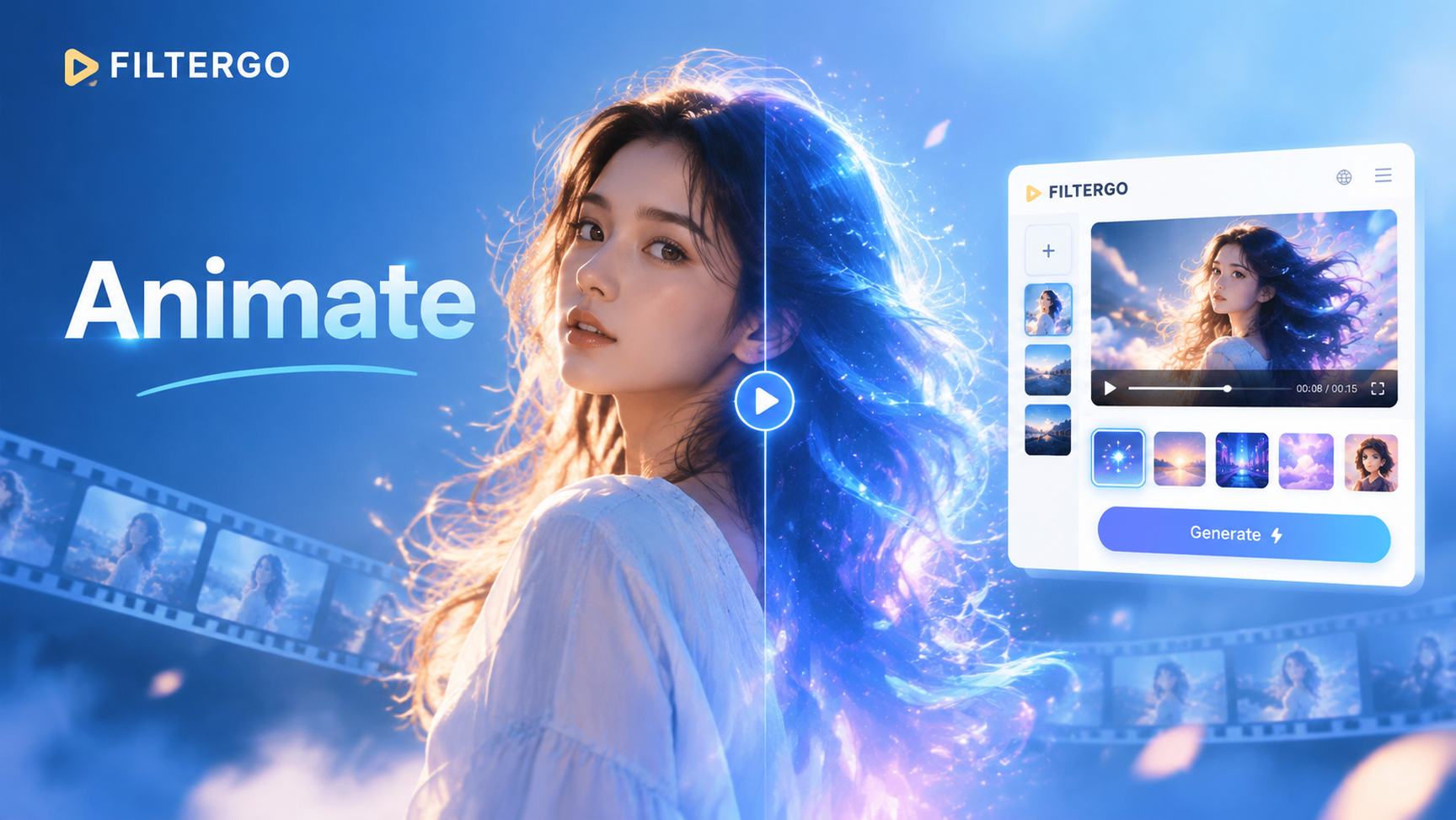
AIを活用したアニメーションははるかに高速です。静止画または短いクリップをアップロードし、スタイルを選択するかモーションプロンプトを入力すると、AIが自動的に動きを生成します。filtergoは、画像から動画、テキストから動画の機能を通じてこれを提供します。手動のキーフレーミングなしで、顔をアニメーション化したり、自然なジェスチャーを追加したり、風景を動くシーンに変えることができます。この方法は、ソーシャルメディアクリエイター、中小企業のオーナー、そして迅速な結果を求めるすべての人に最適です。
テキストとグラフィックオーバーレイのアニメーション
もう一つの一般的な方法は、動画の上にアニメーションテキスト、ステッカー、またはグラフィックオーバーレイを追加することです。これはほとんどの編集アプリで行うことができ、キャプション、タイトル、ローワーサード、吹き出しに役立ちます。AI生成クリップと組み合わせることで、アニメーションオーバーレイは最終的な動画をより完全でブランド化されたものにすることができます。
filtergoで動画にアニメーションを追加する方法
初心者向けのワークフローが必要な場合、filtergoは実用的な選択肢です。これはGoogle Playで入手できるモバイルアプリで、テキストから画像、画像から画像、テキストから動画、画像から動画のツールを組み合わせています。静止画をアニメーション化したり、漫画やアニメのフィルターを適用したり、テキストの説明から短いアニメーションシーンを生成したりできます。簡単なプロセスは次のとおりです。
- filtergoをダウンロードして開きます。 Google Playからアプリをインストールし、新しいプロジェクトを開きます。
- 写真または動画を選択します。 アニメーション化したい場合は静止画をアップロードし、アニメーション効果を追加したい場合は既存の動画を選択します。
- スタイルを選択するか、モーションプロンプトを入力します。 スタイルライブラリを参照するか、「水をそっと動かす」や「このポートレートを柔らかい漫画アニメーションにする」などの説明を入力します。
- 生成して保存します。 生成をタップし、アニメーション結果をプレビューして、スマートフォンに保存するか直接共有します。
高度な編集スキルがなくても、AIが複雑な部分を処理するため、クリエイティブな方向性に集中できます。
動画にアニメーションを追加するためのクリエイティブなアイデア
静止画をアニメーション化する
静止画を動く画像に変えることは、最も人気のあるアニメーション技術の1つです。人物がまばたきしたり、笑ったり、別の方向を見たりすることができます。これはポートレート、家族写真、ペットの写真、旅行のスナップショットに適しています。最良の結果を得るには、被写体がはっきりと中央に配置された、清潔で明るい写真を使用してください。
スケッチを動くシーンに変える
絵、絵画、スケッチがある場合、AIを使用してそれに命を吹き込むことができます。アプリは元のアートスタイルを維持しながら、雲、水、葉、またはキャラクターに穏やかな動きを追加できます。これはイラスト、コミックパネル、またはストーリーボードのアイデアを紹介するのに最適な方法です。
漫画またはアニメスタイルを追加する
スタイル転送フィルターは、実際の動画を漫画、アニメ、水彩画、または3Dクレイアニメーションのように見せることができます。これらのスタイルをクリップ全体または単一の画像に適用してからアニメーション化できます。これは特に、独特の外観が動画をユニークに感じさせるショートフォームコンテンツで人気があります。
AIアニメーションのプロンプト例
filtergo内でこれらのテキストプロンプトを試して、AIをガイドしてください。
- このポートレートを、柔らかな自然光の中で穏やかに微笑むアニメーションに変えてください。
- 湖をアニメーション化して、水がゆっくり波打ち、雲が左に流れるようにしてください。
- このスケッチを、窓辺で猫がまばたきする居心地の良いアニメーションに変換してください。
- この街の写真にジブリスタイルのアニメーションを適用し、葉を揺らしてください。
- この写真の人物に手を振らせ、カメラの方を向かせてください。
写真と希望する雰囲気に合わせて表現を調整してください。短く明確な説明は、通常、より良い動きを生み出します。
より良いアニメーションビデオの結果を得るためのヒント
- 高品質の入力から始めます。 シャープで明るい写真や動画は、AIが扱う詳細を増やします。
- 被写体を明確に保ちます。 人物やオブジェクトをアニメーション化するときは、忙しい背景を避けてください。
- 具体的なモーションプロンプトを使用します。 「動かして」と言う代わりに、何をどのくらいの速さで動かすかを正確に説明してください。
- 複数のスタイルをテストします。 同じ写真でも、アニメ、シネマティック、水彩画のフィルターによってまったく異なって見えます。
- クリップは短く保ちます。 3〜8秒のアニメーションループは、長いクリップよりもソーシャルメディアで効果的な場合が多いです。
避けるべきよくある間違い
- プロンプトを詰め込みすぎる。 一度に多くの動きを要求すると、混沌とした結果になる可能性があります。
- アスペクト比を無視する。 縦長の動画は通常モバイルプラットフォームでより良いパフォーマンスを発揮し、横長はYouTubeに適しています。
- 低解像度の写真を使用する。 ぼやけた入力は、ぼやけたアニメーション出力につながることがよくあります。
- プレビューをスキップする。 小さな不具合は、プロンプトを調整するか別のスタイルを試すことで修正できます。
- サウンドを忘れる。 シンプルなBGMや効果音でも、アニメーションビデオをより完全なものにすることができます。
ソーシャルメディア向けに動画にアニメーションを追加する方法
ソーシャルプラットフォームは動きを評価しますが、各プラットフォームには異なる期待があります。縦長のクリップはTikTok、Instagram Reels、YouTubeショートに最適です。正方形または横長のフォーマットはFacebookとYouTubeに適しています。アニメーションコンテンツを作成するときは、視聴者がスクロールを止めるように、最初の1秒を視覚的に印象的なものにしてください。キャプションをアニメーションテキストオーバーレイとして追加して、コンテンツをアクセシブルにし、サウンドなしでも注意を引くことができます。filtergoを使用すると、短いアニメーションを生成してから、好みのプラットフォームに合わせてトリミングまたはループできます。
プロジェクトに適したアニメーションスタイルの選択
選択するスタイルは動画の雰囲気を変えます。柔らかい水彩アニメーションは、個人的な思い出や結婚式のコンテンツに適しています。漫画やアニメスタイルは、遊び心のあるブランドビデオやファン編集に適しています。自然な動きを伴うシネマティックなスタイルは、旅行クリップや製品ティーザーに適しています。よくわからない場合は、異なるフィルターで2つまたは3つのバージョンを生成し、並べて比較してください。クリップを一緒に見ると、正しい選択が明らかになることがよくあります。
まとめ
動画にアニメーションを追加するために、高価なソフトウェアや長年のトレーニングはもはや必要ありません。filtergoのようなAIツールを使用すると、静止画を動くクリップに変え、クリエイティブなスタイルを適用し、数分で共有可能なアニメーションビデオを作成できます。明確なアイデアから始め、適切な入力を選択し、希望の外観になるまでさまざまなモーションプロンプトを試してください。