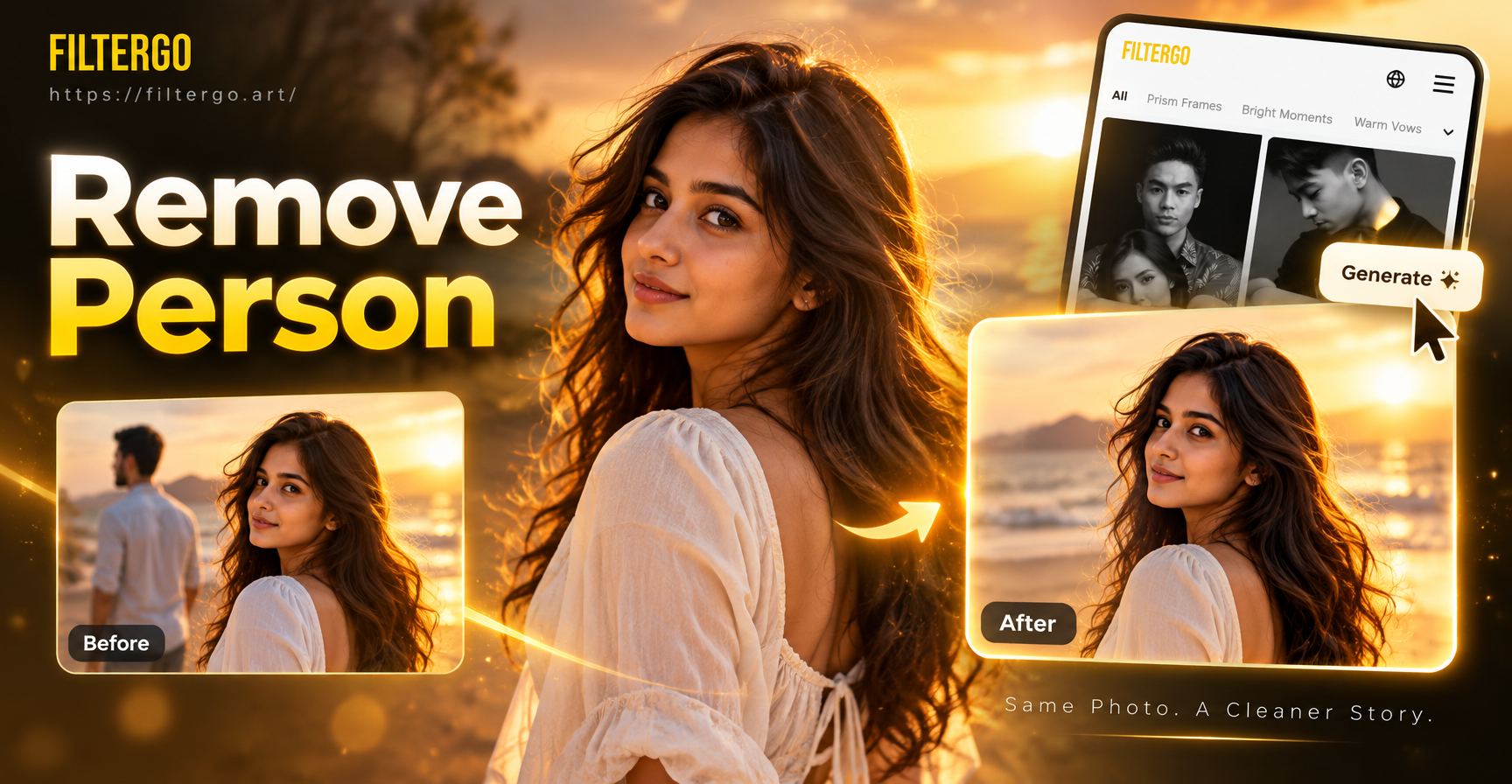
तस्वीर से किसी को हटाने के लिए पहले महंगे सॉफ़्टवेयर और सावधानीपूर्वक मैन्युअल एडिटिंग की आवश्यकता होती थी। आज, बिल्ट-इन स्मार्टफोन टूल्स, मुफ्त डेस्कटॉप एडिटर और AI-संचालित ऐप्स आपके लिए अधिकांश काम कर सकते हैं। चाहे आप फोटोबॉम्बर को मिटाना चाहते हों, ग्रुप शॉट से किसी पूर्व साथी को हटाना चाहते हों, या पेशेवर प्रोफ़ाइल के लिए बैकग्राउंड साफ करना चाहते हों, यह गाइड आपको चरण दर चरण सबसे व्यावहारिक तरीकों के माध्यम से ले जाती है।
आपको तस्वीर से किसी को हटाने की आवश्यकता क्यों हो सकती है
फोटो से किसी व्यक्ति को हटाने के कई रोज़मर्रा के कारण हैं। आप एक यात्रा फोटो को प्रोफ़ाइल चित्र के रूप में उपयोग करना चाह सकते हैं लेकिन पृष्ठभूमि में एक अजनबी है। एक ग्रुप शॉट में कोई ऐसा व्यक्ति शामिल हो सकता है जिसने बाहर रहने के लिए कहा था। एक रियल एस्टेट या उत्पाद फोटो लोगों के बिना बेहतर दिख सकती है। प्रत्येक मामले में, लक्ष्य एक ही है: बिना धब्बे, भूतिया रूपरेखा, या बेमेल बनावट छोड़े संपादन को प्राकृतिक बनाना।
सही दृष्टिकोण फोटो पर ही निर्भर करता है। व्यस्त पृष्ठभूमि, ओवरलैपिंग बॉडी और कठोर छाया के लिए एक खाली फ्रेम में एक साधारण व्यक्ति की तुलना में अलग-अलग टूल की आवश्यकता होती है। सबसे आसान बिल्ट-इन विकल्पों से शुरू करें, फिर जब आपको अधिक नियंत्रण की आवश्यकता हो तो समर्पित संपादकों पर जाएं।
विकल्प 1: अपने फ़ोन के बिल्ट-इन ऑब्जेक्ट इरेज़र का उपयोग करें
अधिकांश आधुनिक फोन में अब फोटो ऐप में ही ऑब्जेक्ट रिमूवल फीचर शामिल है। जब पृष्ठभूमि बहुत जटिल न हो तो तस्वीर से किसी को हटाने का यह सबसे तेज़ तरीका है।
Google Photos मैजिक इरेज़र
यदि आप Google Pixel का उपयोग करते हैं या आपके पास Google One सदस्यता है, तो मैजिक इरेज़र Google Photos के अंदर उपलब्ध है। फोटो खोलें, एडिट पर टैप करें, फिर टूल्स पर, और मैजिक इरेज़र चुनें। ऐप स्वचालित रूप से संभावित विकर्षणों का पता लगाएगा, जिसमें लोग भी शामिल हैं। जिस व्यक्ति को आप हटाना चाहते हैं उस पर टैप करें, और टूल आसपास के पिक्सेल के साथ क्षेत्र को भर देगा। यदि पहचान उन्हें नहीं पकड़ती है तो आप व्यक्ति को मैन्युअल रूप से सर्कल भी कर सकते हैं। सर्वोत्तम परिणामों के लिए, लागू करने से पहले ज़ूम इन करें और चयन को परिष्कृत करें।
Samsung Galaxy ऑब्जेक्ट इरेज़र
Samsung Galaxy डिवाइस पर, गैलरी ऐप खोलें और फोटो चुनें। एडिट आइकन पर टैप करें, फिर थ्री-डॉट मेनू पर, और ऑब्जेक्ट इरेज़र चुनें। अपनी उंगली से व्यक्ति पर ड्रा करें, और फोन क्षेत्र को बदल देगा। किनारों के आसपास धीरे-धीरे काम करें, और अपने चयन में बहुत अधिक पृष्ठभूमि शामिल न करें। Samsung का टूल साफ किनारों वाले छोटे पृष्ठभूमि आंकड़ों को हटाने में विशेष रूप से अच्छा है।
iPhone Photos में क्लीन अप
हाल के iOS संस्करण चलाने वाले iPhone उपयोगकर्ताओं के लिए, Photos ऐप में क्लीन अप टूल शामिल है। छवि खोलें, एडिट पर टैप करें और क्लीन अप चुनें। जिस व्यक्ति को आप हटाना चाहते हैं उस पर टैप करें या ब्रश करें। टूल क्षेत्र का विश्लेषण करने और पृष्ठभूमि को मिश्रित करने के लिए ऑन-डिवाइस इंटेलिजेंस का उपयोग करता है। यदि परिणाम खराब दिखता है, तो थोड़ा बड़ा या छोटा चयन आज़माएं। यदि ऐप लोगों को स्वचालित रूप से हाइलाइट करता है तो आप ऑटो-डिटेक्टेड सुझावों का भी उपयोग कर सकते हैं।
विकल्प 2: अधिक नियंत्रण के लिए एक मुफ्त डेस्कटॉप एडिटर का उपयोग करें
जब फोन इरेज़र दिखाई देने वाली कलाकृतियाँ छोड़ देते हैं, तो एक डेस्कटॉप प्रोग्राम आपको अधिक सटीकता देता है। कई मुफ्त विकल्पों में हीलिंग, क्लोनिंग और कंटेंट-अवेयर फिल टूल शामिल हैं।
Photopea या Canva
Photopea एक मुफ्त ब्राउज़र-आधारित संपादक है जो Photoshop की तरह काम करता है। अपनी फोटो खोलें, व्यक्ति का चयन करने के लिए Lasso टूल का उपयोग करें, फिर Edit पर जाएं और Fill चुनें। फिल टाइप को Content Aware पर सेट करें और OK पर क्लिक करें। प्रोग्राम चयनित क्षेत्र को आस-पास की बनावट से बदल देगा। Canva में, यदि आपके प्लान के साथ उपलब्ध है तो मैजिक इरेज़र टूल का उपयोग करें। फोटो अपलोड करें, Edit Photo चुनें और व्यक्ति पर ब्रश करें। Canva सरल पृष्ठभूमि और छोटे आंकड़ों के लिए अच्छा काम करता है।
GIMP क्लोन और हील टूल्स
GIMP एक मुफ्त डेस्कटॉप इमेज एडिटर है। एक साफ क्षेत्र का मैन्युअल रूप से नमूना लेने और व्यक्ति पर पेंट करने के लिए Heal टूल या Clone टूल का उपयोग करें। Ctrl दबाए रखें और व्यक्ति के करीब एक स्रोत क्षेत्र पर क्लिक करें, फिर छोटे स्ट्रोक में पेंट करें। बनावट, प्रकाश व्यवस्था और पैमाने से मेल खाने के लिए अक्सर पुनः नमूना लेते रहें। इस विधि में अधिक समय लगता है लेकिन घास, रेत, या ईंट की दीवारों जैसी बनावट वाली पृष्ठभूमि पर उत्कृष्ट परिणाम देता है।
विकल्प 3: एक समर्पित AI रिमूवल ऐप का उपयोग करें
कई विशिष्ट ऐप्स ऑब्जेक्ट और व्यक्ति हटाने पर ध्यान केंद्रित करते हैं। ये उपकरण अक्सर सामान्य संपादकों की तुलना में चिकनी मिश्रण उत्पन्न करते हैं क्योंकि वे बड़े छवि डेटासेट पर प्रशिक्षित होते हैं। फोटो अपलोड करें, अवांछित व्यक्ति को चिह्नित करें, और ऐप को छवि संसाधित करने दें। कुछ ऐप्स बैच रिमूवल और स्वचालित छाया का पता लगाने की सुविधा भी प्रदान करते हैं।
AI रिमूवल ऐप चुनते समय, एक स्पष्ट पहले और बाद का पूर्वावलोकन, एक मैन्युअल ब्रश आकार समायोजन, और परिणाम को पूर्ववत या परिष्कृत करने की क्षमता देखें। ऐसे ऐप्स से बचें जो बिना पूछे स्वचालित रूप से फोटो को क्रॉप करते हैं या रिज़ॉल्यूशन बदलते हैं। निजी छवियां अपलोड करने से पहले गोपनीयता नीति पढ़ें, खासकर यदि फोटो में परिवार के सदस्य या व्यक्तिगत स्थान शामिल हैं।
ग्रुप फोटो से किसी को कैसे हटाएं
समूह फ़ोटो अधिक पेचीदा होती हैं क्योंकि लोग अक्सर ओवरलैप होते हैं या एक साथ खड़े होते हैं। सबसे पहले, उस व्यक्ति की सटीक सीमा की पहचान करें जिसे आप हटाना चाहते हैं। एक चयन उपकरण का उपयोग करें जो आपको उनके बगल वाले व्यक्ति को काटे बिना व्यक्ति के सिर, कंधों और शरीर के चारों ओर खींचने देता है। यदि आप AI इरेज़र का उपयोग कर रहे हैं, तो ज़ूम इन करें और किनारों पर छोटे स्ट्रोक में ब्रश करें। प्रारंभिक निष्कासन के बाद, शेष लोगों के बीच के अंतर का निरीक्षण करें। अंतर को स्वाभाविक रूप से भरने के लिए पृष्ठभूमि को मैन्युअल हीलिंग की आवश्यकता हो सकती है। यदि व्यक्ति किसी अन्य व्यक्ति के सामने खड़ा था, तो आपको क्लोन या हील टूल का उपयोग करके उनके पीछे वाले व्यक्ति के हिस्से का पुनर्निर्माण करने की आवश्यकता हो सकती है।
छाया, प्रतिबिंब और जटिल पृष्ठभूमि को कैसे संभालें
छाया अक्सर सबसे अधिक दिखाई देने वाला संकेत है कि कोई वस्तु हटा दी गई थी। यदि व्यक्ति ने जमीन या दीवार पर छाया डाली है, तो छाया को एक अलग चरण के रूप में हटाएं या नरम करें। फुटपाथ जैसी सपाट सतह पर, छाया को आसपास के क्षेत्र में मिलाने के लिए हीलिंग ब्रश का उपयोग करें। प्रतिबिंब वाली तस्वीर में, जैसे कि खिड़की या दर्पण, प्रतिबिंब अभी भी व्यक्ति को दिखा सकता है। समान टूल का उपयोग करके प्रतिबिंब हटाएं, लेकिन यथार्थवादी दिखने के लिए प्रतिबिंब को मुख्य विषय की तुलना में थोड़ा नरम और कम विस्तृत रखें।
टाइलों, ईंटों या पत्ते जैसे दोहराए जाने वाले पैटर्न वाली जटिल पृष्ठभूमि के लिए, एक-क्लिक निष्कासन अक्सर दृश्यमान दोहराव बनाता है। इसके बजाय, कई छोटे संपादनों का उपयोग करें और विभिन्न क्षेत्रों से पुनः नमूना लें ताकि बनावट कॉपी न लगे। यदि व्यक्ति एक सीधी रेखा, जैसे कि दीवार के किनारे या बाड़ के सामने था, तो उसे निरंतर रखने के लिए हीलिंग करते समय रेखा की दिशा का पालन करें।
किसी को हटाते समय साफ परिणाम कैसे प्राप्त करें
प्राकृतिक संपादन की कुंजी आसपास के क्षेत्र से मेल खाना है। प्रारंभिक निष्कासन के बाद, 100 प्रतिशत तक ज़ूम इन करें और स्थान का निरीक्षण करें। दोहराए गए पैटर्न, धुंधले पैच, बची हुई रूपरेखा, या रंग बेमेल देखें। छोटी समस्याओं को ठीक करने के लिए हीलिंग ब्रश या क्लोन टूल का उपयोग करें। यदि पृष्ठभूमि में एक सीधी रेखा है, तो पेंटिंग करते समय रेखा की दिशा का पालन करें।
उन फ़ोटो के लिए जहां व्यक्ति किसी अन्य विषय को ओवरलैप करता है, व्यक्ति के दृश्यमान किनारे के चारों ओर एक सटीक चयन करें। उस विषय के हिस्सों को शामिल न करें जिसे आप रखना चाहते हैं। यदि AI टूल बहुत अधिक हटा देता है, तो पूर्ववत करें और छोटे चयन का प्रयास करें। कई छोटे संपादन अक्सर एक बड़े निष्कासन से बेहतर दिखते हैं।
किसी को हटाने के बाद क्या करें
एक बार अवांछित व्यक्ति चला गया, तो आप फोटो के समग्र स्वरूप में सुधार करना चाह सकते हैं। यहीं पर AI स्टाइल और एन्हांसमेंट टूल मदद कर सकते हैं। एक समर्पित इरेज़र के साथ छवि को साफ करने के बाद, आप एक सुसंगत शैली लागू करने, रंग टोन समायोजित करने, या टेक्स्ट विवरण से एक नई पृष्ठभूमि उत्पन्न करने के लिए filtergo जैसे ऐप का उपयोग कर सकते हैं। उदाहरण के लिए, यदि मूल पृष्ठभूमि नीरस दिखती थी, तो आप पहले एक सटीक निष्कासन उपकरण के साथ व्यक्ति को मिटा सकते हैं, फिर शेष विषयों को संरक्षित करते हुए पूरी तस्वीर को फिर से स्टाइल करने के लिए filtergo की इमेज टू इमेज सुविधाओं का उपयोग कर सकते हैं। यह दो-चरणीय वर्कफ़्लो आपको सफाई पर पूर्ण नियंत्रण और एक पॉलिश अंतिम परिणाम देता है।
बचने के लिए सामान्य गलतियाँ
- बहुत बड़े ब्रश का उपयोग करने से पृष्ठभूमि विवरण हट सकते हैं और धब्बे बन सकते हैं। हमेशा छोटे से शुरू करें और आवश्यकता पड़ने पर ही विस्तार करें।
- छाया को अनदेखा करना एक सामान्य त्रुटि है। यदि व्यक्ति ने दृश्यमान छाया डाली है, तो छाया को एक अलग चरण के रूप में हटाएं या नरम करें।
- जटिल पृष्ठभूमि के लिए एक-क्लिक टूल पर निर्भर रहने से अक्सर दोहराई गई बनावट हो जाती है। मैन्युअल टच अप अभी भी महत्वपूर्ण हैं।
- मूल फोटो पर सहेजना आपको वापस जाने से रोकता है। संपादन से पहले हमेशा मूल फ़ाइल की एक प्रति रखें।
- ऑनलाइन टूल का उपयोग करते समय गोपनीयता समीक्षा को छोड़ना जोखिम भरा है। समझें कि ऐप आपकी छवि को कैसे संग्रहीत और संसाधित करता है।
अंतिम फैसला
तस्वीर से किसी को हटाना अब केवल पेशेवर संपादकों के लिए आरक्षित कार्य नहीं है। फोन उपकरण त्वरित सुधार संभालते हैं, मुफ्त डेस्कटॉप प्रोग्राम सटीक नियंत्रण प्रदान करते हैं, और समर्पित AI ऐप्स तेज़, प्राकृतिक परिणाम दे सकते हैं। सबसे अच्छा तरीका आपकी तस्वीर की पृष्ठभूमि की जटिलता और आप कितना समय खर्च करना चाहते हैं पर निर्भर करता है। सबसे आसान बिल्ट-इन विकल्प से शुरू करें, फिर हीलिंग या क्लोन टूल के साथ परिष्कृत करें। व्यक्ति के चले जाने के बाद, अंतिम छवि को साफ और सुसंगत बनाने के लिए filtergo जैसे AI स्टाइल टूल का उपयोग करें।