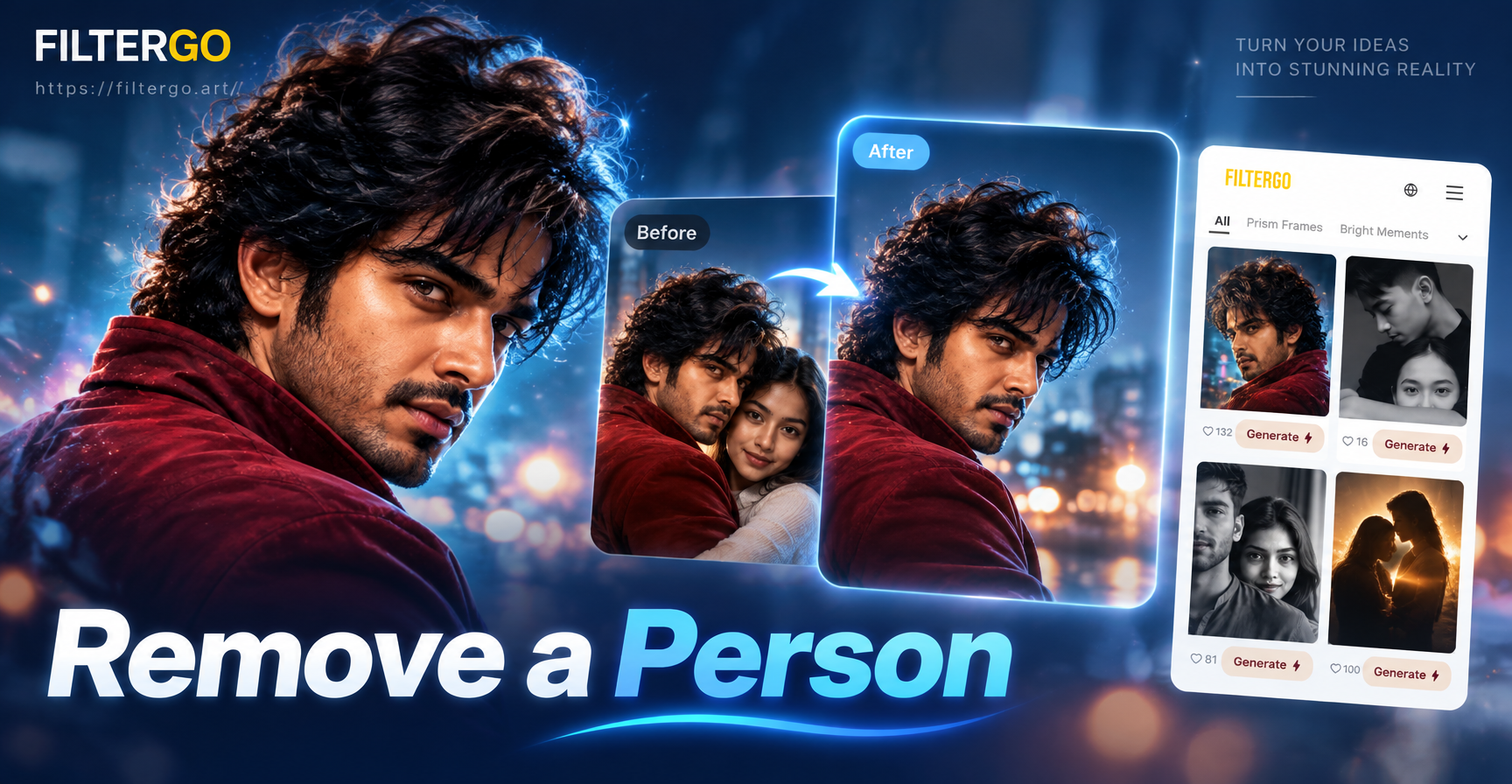
यदि आपके पास पृष्ठभूमि या अग्रभूमि में किसी अवांछित व्यक्ति के साथ एक फ़ोटो है, तो आप कुछ अलग तकनीकों का उपयोग करके उन्हें हटा सकते हैं। सबसे अच्छा तरीका इस बात पर निर्भर करता है कि व्यक्ति कितना बड़ा है, पृष्ठभूमि कितनी व्यस्त है, और आपको अंतिम छवि कितनी साफ चाहिए। आप व्यक्ति को क्रॉप कर सकते हैं, मैन्युअल हीलिंग और क्लोनिंग टूल का उपयोग कर सकते हैं, या व्यक्ति के बिना क्षेत्र को पुनर्जीवित करने के लिए AI पावर्ड इमेज एडिटिंग का उपयोग कर सकते हैं। filtergo जैसे मोबाइल ऐप इमेज टू इमेज एडिटिंग प्रदान करते हैं जो इस प्रक्रिया को तेज़ कर सकते हैं जब आपके पास डेस्कटॉप सॉफ़्टवेयर नहीं होता है।
फ़ोटो से किसी व्यक्ति को क्यों हटाएँ?
लोगों को कभी-कभी कई कारणों से फ़ोटो से किसी व्यक्ति को हटाने की आवश्यकता होती है। एक फोटोबॉम्ब एक पारिवारिक चित्र को बर्बाद कर सकता है, एक पूर्व साथी एक अन्यथा पसंदीदा स्मृति में दिखाई दे सकता है, या कोई अजनबी यात्रा शॉट की पृष्ठभूमि से गुजर सकता है। आपको बिना मॉडल के एक साफ उत्पाद फ़ोटो, या फ्रेम में किसी सहकर्मी के बिना एक पेशेवर हेडशॉट की भी आवश्यकता हो सकती है। किसी व्यक्ति को हटाने से मुख्य विषय पर फ़ोकस बहाल हो सकता है और छवि सोशल मीडिया, प्रिंटिंग या प्रोफ़ाइल चित्र के लिए उपयोगी हो सकती है।
विकल्प 1 क्रॉप या रीफ़्रेम करें
फ़ोटो से किसी व्यक्ति को हटाने का सबसे सरल तरीका उन्हें क्रॉप करना है। यह सबसे अच्छा तब काम करता है जब व्यक्ति फ्रेम के किनारे के पास हो और शेष विषय अभी भी संतुलित दिखता हो। किसी भी एडिटिंग ऐप में फ़ोटो खोलें, क्रॉप टूल चुनें, और किनारों को तब तक खींचें जब तक अवांछित व्यक्ति फ्रेम से बाहर न हो जाए। क्रॉप करने के बाद, रचना की जाँच करें। यदि मुख्य विषय किनारे के बहुत करीब है, तो आपको स्थिति समायोजित करने या एक अलग विधि का उपयोग करने की आवश्यकता हो सकती है। क्रॉपिंग तेज़ है और इसके लिए किसी AI की आवश्यकता नहीं है, लेकिन यह रिज़ॉल्यूशन कम कर सकता है और केंद्रीय विषयों के लिए काम नहीं कर सकता है।
विकल्प 2 मैनुअल हीलिंग और क्लोन स्टैम्प टूल
मैन्युअल रीटचिंग एक अच्छा विकल्प है जब अवांछित व्यक्ति एक साधारण पृष्ठभूमि जैसे दीवार, आकाश, या रेत को कवर करता है। हीलिंग ब्रश, क्लोन स्टैम्प, और पैच टूल जैसे उपकरण आपको एक क्षेत्र से पिक्सेल का नमूना लेने और उन्हें व्यक्ति के ऊपर पेंट करने देते हैं। व्यक्ति पर ज़ूम इन करके शुरू करें। व्यक्ति के पास एक साफ क्षेत्र का नमूना लेने के लिए एक छोटे ब्रश का उपयोग करें, फिर शरीर पर पेंट करें। छोटे स्ट्रोक में काम करें और स्पष्ट दोहराव वाले पैटर्न से बचने के लिए अक्सर फिर से नमूना लें। यह विधि आपको बढ़िया नियंत्रण देती है, लेकिन व्यस्त पृष्ठभूमि के लिए समय लेने वाली हो सकती है और दिखाई देने वाले धब्बों से बचने के लिए धैर्य की आवश्यकता होती है।
विकल्प 3 AI पावर्ड रिमूवल और इनपेंटिंग
AI इमेज एडिटिंग ने फ़ोटो से किसी व्यक्ति को हटाना बहुत आसान बना दिया है। मैन्युअल रूप से पिक्सेल कॉपी करने के बजाय, AI आसपास के दृश्य का विश्लेषण करता है और नए पिक्सेल उत्पन्न करता है जो प्रकाश, बनावट और परिप्रेक्ष्य से मेल खाते हैं। इस प्रक्रिया को अक्सर इनपेंटिंग या जनरेटिव फिल कहा जाता है। आप AI को बताते हैं कि क्या हटाना है और पृष्ठभूमि कैसी दिखनी चाहिए, और यह क्षेत्र को एक यथार्थवादी प्रतिस्थापन से भर देता है। AI निष्कासन पैटर्न वाली पृष्ठभूमि, जटिल दृश्यों और छाया या प्रतिबिंब वाले क्षेत्रों पर अच्छा काम करता है।
AI रिमूवल कैसे काम करता है
AI मॉडल लाखों छवियों पर प्रशिक्षित होते हैं, इसलिए वे भविष्यवाणी कर सकते हैं कि एक लापता क्षेत्र कैसा दिखना चाहिए। जब आप एक फ़ोटो अपलोड करते हैं और व्यक्ति को चिह्नित करते हैं या एक संकेत में उनका वर्णन करते हैं, तो मॉडल अवांछित वस्तु की सीमाओं को ढूंढता है और इसे दृश्य से मेल खाने वाली सामग्री से बदल देता है। परिणाम आमतौर पर मैन्युअल क्लोनिंग की तुलना में बहुत तेज़ होता है, और यह उन दृश्यों को संभाल सकता है जिन्हें हाथ से ठीक करना मुश्किल होगा।
AI रिमूवल के लिए filtergo का उपयोग करना
filtergo एक मोबाइल AI डिज़ाइन टूल है जो इमेज टू इमेज एडिटिंग का समर्थन करता है। आप एक फ़ोटो अपलोड कर सकते हैं, यदि आवश्यक हो तो एक शैली चुन सकते हैं, और एक संकेत दर्ज कर सकते हैं जो अवांछित व्यक्ति के बिना उसी दृश्य का वर्णन करता है। फिर ऐप आपके निर्देश के आधार पर छवि को पुनर्जीवित करता है। यह तब किसी व्यक्ति को हटाने का एक व्यावहारिक तरीका है जब आप फोन पर काम कर रहे हों और डेस्कटॉप सॉफ़्टवेयर का उपयोग नहीं करना चाहते हों। ऐप Google Play पर उपलब्ध है, ताकि आप अपने मोबाइल डिवाइस से शुरुआत कर सकें।
filtergo का उपयोग करके चरण-दर-चरण विधि
filtergo के साथ फ़ोटो से किसी व्यक्ति को हटाने के लिए इन चरणों का पालन करें।
- Google Play से filtergo डाउनलोड करें और ऐप खोलें।
- इमेज टू इमेज विकल्प पर टैप करें और उस फ़ोटो को अपलोड करें जिसमें अवांछित व्यक्ति है।
- यदि आप एक विशिष्ट रूप बनाए रखना चाहते हैं तो एक शैली टेम्पलेट चुनें, या प्राकृतिक परिणाम के लिए मूल शैली रखें।
- एक स्पष्ट संकेत दर्ज करें जो व्यक्ति के बिना उसी फ़ोटो का वर्णन करता है। उदाहरण के लिए, "बाईं ओर लाल जैकेट वाले आदमी को हटाएँ और सड़क, इमारतों और प्राकृतिक प्रकाश व्यवस्था को वैसा ही रखें।"
- परिणाम उत्पन्न करें और उस क्षेत्र की जाँच करें जहाँ व्यक्ति था। यदि शेष टुकड़े या एक अजीब बनावट है, तो संकेत बदलें और फिर से उत्पन्न करें।
- अंतिम छवि को अपने फोन में सहेजें या सीधे ऐप से साझा करें।
साफ निष्कासन के लिए संकेत उदाहरण
AI उपकरणों का उपयोग करते समय, एक विशिष्ट संकेत परिणाम में काफी सुधार कर सकता है। अपनी फ़ोटो के आधार पर इन उदाहरणों को आज़माएँ:
- "दुल्हन के पीछे खड़े व्यक्ति को हटाएँ और बगीचे की पृष्ठभूमि, फूलों और नरम धूप को अपरिवर्तित रखें।"
- "समुद्र तट की फ़ोटो के निचले दाएं कोने में धुंधले पर्यटक को मिटाएँ और समुद्र, रेत की बनावट और आकाश को सुसंगत रखें।"
- "बेंच पर नीली शर्ट वाले आदमी को एक खाली बेंच से बदलें, वही पार्क प्रकाश व्यवस्था और बाड़ रखें।"
- "दरवाजे में अजनबी को बाहर निकालें और मुख्य विषय को बदले बिना दरवाजे, दीवार और छाया का पुनर्निर्माण करें।"
- "बाईं ओर फोटोबॉम्बिंग करने वाले व्यक्ति को हटाएँ और पृष्ठभूमि को स्वाभाविक रूप से बढ़ाएँ, रंग ग्रेडिंग और तीक्ष्णता बनाए रखें।"
अपनी फ़ोटो से मेल खाने के लिए विवरण बदलें। आप स्थान, व्यक्ति की उपस्थिति और आसपास के दृश्य के बारे में जितने अधिक सटीक होंगे, AI परिणाम उतना ही बेहतर होगा।
सामान्य गलतियाँ और उन्हें कैसे ठीक करें
किसी व्यक्ति को हटाना हमेशा पहली कोशिश में पूरी तरह से काम नहीं करता है। एक आम गलती बहुत व्यापक संकेत का उपयोग करना है। "व्यक्ति को हटाएँ" कहने के बजाय, "दाईं ओर हरी टोपी वाले व्यक्ति को हटाएँ" कहें या क्षेत्र निर्दिष्ट करें। एक और गलती छाया और प्रतिबिंबों को अनदेखा करना है। यदि व्यक्ति ने जमीन पर छाया डाली है, तो AI एक गहरा धब्बा छोड़ सकता है। संकेत में "छाया भी हटाएँ" जैसा एक वाक्यांश जोड़ें। यदि पृष्ठभूमि अत्यधिक विस्तृत है, जैसे भीड़ या पैटर्न वाली दीवार, तो AI संघर्ष कर सकता है। उस स्थिति में, कुछ संस्करण उत्पन्न करें और सबसे साफ चुनें, फिर छोटे सुधारों के लिए मैन्युअल हीलिंग टूल का उपयोग करें।
जब मैन्युअल एडिटिंग AI से बेहतर काम करती है
AI निष्कासन शक्तिशाली है, लेकिन मैन्युअल एडिटिंग के अभी भी फायदे हैं। यदि अवांछित व्यक्ति सटीक किनारों वाली एक महत्वपूर्ण वस्तु को ओवरलैप करता है, जैसे हाथ, लोगो, या पाठ, तो मैन्युअल क्लोनिंग आपको अधिक नियंत्रण दे सकती है। यदि फ़ोटो में ठीक करने के लिए बहुत छोटा क्षेत्र है, तो हीलिंग ब्रश अक्सर AI पीढ़ी की प्रतीक्षा करने से तेज़ होता है। आप दोनों विधियों को भी जोड़ सकते हैं। बड़े क्षेत्र को संभालने के लिए AI निष्कासन से शुरू करें, फिर पीछे छोड़ी गई किसी भी छोटी कलाकृतियों को साफ करने के लिए हीलिंग या क्लोन टूल का उपयोग करें।
अक्सर पूछे जाने वाले प्रश्न
क्या मैं फ़ोटोशॉप के बिना फ़ोटो से किसी व्यक्ति को हटा सकता हूँ?
हाँ। filtergo जैसे मोबाइल ऐप आपको बिना किसी डेस्कटॉप सॉफ़्टवेयर के अवांछित लोगों को हटाने या बदलने के लिए AI इमेज एडिटिंग का उपयोग करने की अनुमति देते हैं। आप फ़ोटो अपलोड कर सकते हैं, एक संकेत दर्ज कर सकते हैं, और मिनटों में एक साफ संस्करण उत्पन्न कर सकते हैं।
क्या AI निष्कासन हमेशा प्राकृतिक दिखता है?
यह फ़ोटो पर निर्भर करता है। AI निष्कासन आमतौर पर प्राकृतिक दिखता है जब पृष्ठभूमि अपेक्षाकृत सरल होती है और व्यक्ति एक जटिल वस्तु को कवर नहीं कर रहा होता है। बहुत व्यस्त दृश्यों के लिए, आपको एक से अधिक बार उत्पन्न करने या AI को मैन्युअल हीलिंग के साथ संयोजित करने की आवश्यकता हो सकती है।
क्या किसी को फ़ोटो से हटाना कानूनी है?
ज्यादातर मामलों में, अपने स्वयं के उपयोग के लिए एक व्यक्तिगत फ़ोटो से किसी को हटाना ठीक है। हालाँकि, यदि आप छवि को प्रकाशित करने या बेचने की योजना बना रहे हैं, तो संदर्भ और किसी भी सहमति या गोपनीयता संबंधी चिंताओं पर विचार करें। तथ्यों को गलत तरीके से प्रस्तुत करने या किसी को नुकसान पहुँचाने के लिए संपादित फ़ोटो का उपयोग न करें।
अगर AI एक भूतिया छाया छोड़ दे तो मुझे क्या करना चाहिए?
अपने संकेत में एक विशिष्ट निर्देश जोड़ें, जैसे "व्यक्ति और उनकी छाया को पूरी तरह से हटा दें।" आप AI पीढ़ी के बाद शेष छाया को साफ करने के लिए मैन्युअल हीलिंग टूल का भी उपयोग कर सकते हैं।
मैं क्रॉपिंग और AI निष्कासन के बीच चयन कैसे करूँ?
जब व्यक्ति किनारे के पास हो और आप रचना को नुकसान पहुँचाए बिना उन्हें काट सकें तो क्रॉपिंग चुनें। जब व्यक्ति मुख्य विषय के करीब हो, पृष्ठभूमि विस्तृत हो, या आप मूल फ़्रेमिंग रखना चाहते हों तो AI निष्कासन चुनें।
निष्कर्ष
फ़ोटो से किसी व्यक्ति को हटाना अब कोई ऐसा कार्य नहीं है जिसके लिए महंगे सॉफ़्टवेयर या उन्नत संपादन कौशल की आवश्यकता होती है। आप अपनी फ़ोटो को जल्दी से साफ करने के लिए क्रॉप कर सकते हैं, मैन्युअल हीलिंग टूल्स का उपयोग कर सकते हैं, या AI पावर्ड इमेज एडिटिंग का उपयोग कर सकते हैं। यदि आप एक मोबाइल अनुकूल विकल्प चाहते हैं, तो Google Play से filtergo डाउनलोड करें और ऊपर वर्णित इमेज टू इमेज वर्कफ़्लो आज़माएँ। एक स्पष्ट संकेत और थोड़े प्रयोग के साथ, आप एक अन्यथा बर्बाद शॉट को एक साफ, साझा करने योग्य छवि में बदल सकते हैं।

