फोटो बैकग्राउंड कैसे ब्लर करें
फ़ोन टूल, डेस्कटॉप एडिटर और AI मोबाइल ऐप्स से किसी भी फोटो के बैकग्राउंड को ब्लर करने के आसान तरीके सीखें। इस गाइड में नेटिव पोर्ट्रेट मोड, फोटो खींचने के बाद ब्लर और जटिल एडिटिंग के बिना साफ़, सॉफ्ट बैकग्राउंड परिणामों के लिए filtergo को शामिल किया गया है।
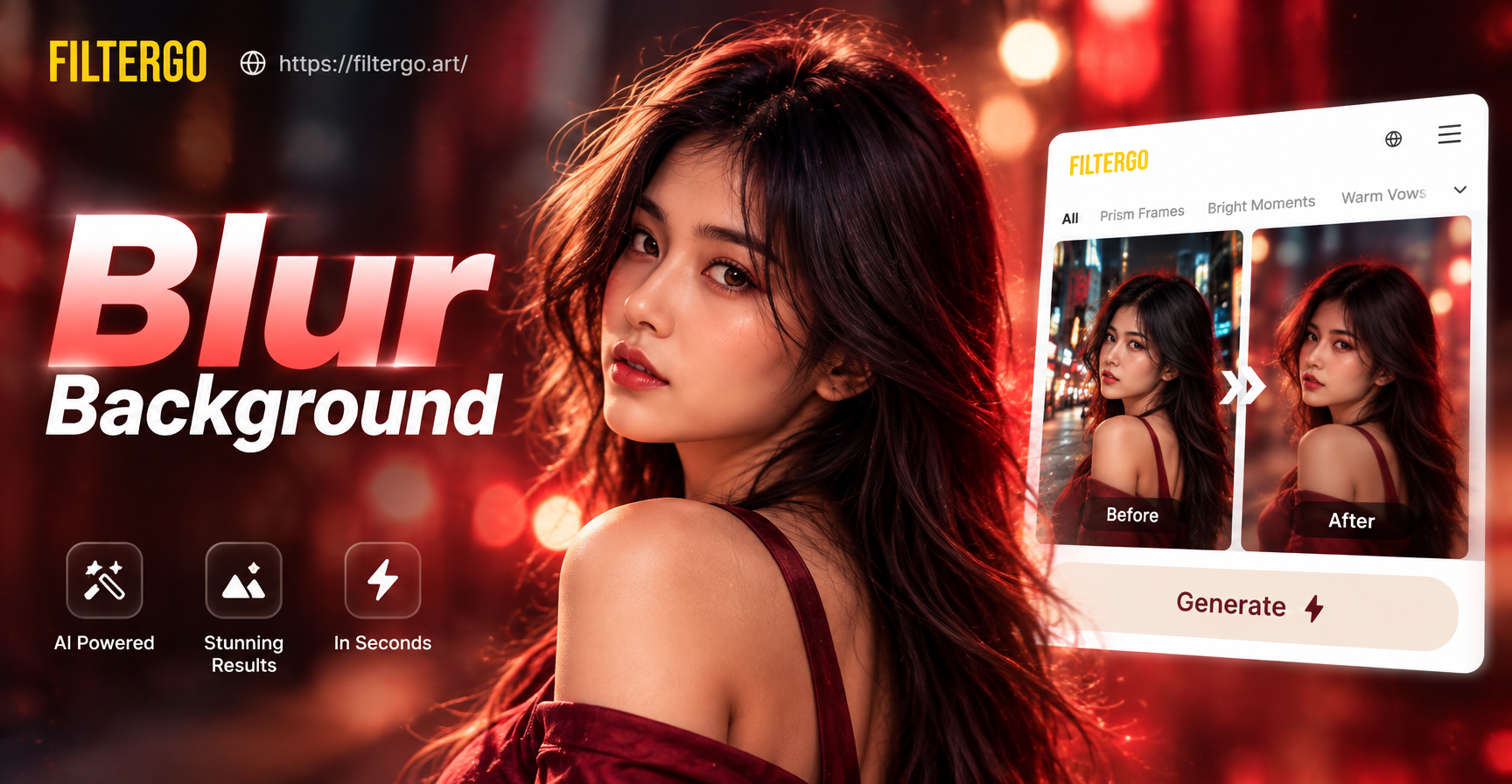
\u003cp\u003eफोटो के बैकग्राउंड को ब्लर करना आपके सब्जेक्ट को हाइलाइट करने के सबसे तेज़ तरीकों में से एक है। यह विज़ुअल क्लटर को हटाता है, एक सॉफ्ट प्रोफेशनल लुक जोड़ता है, और ध्यान को सीधे फोकस में मौजूद व्यक्ति या वस्तु पर केंद्रित करता है। आपको DSLR या उन्नत एडिटिंग अनुभव की आवश्यकता नहीं है। इस गाइड में, हम आपको दिखाएँगे कि बिल्ट-इन फ़ोन टूल, filtergo जैसे AI मोबाइल ऐप्स और डेस्कटॉप सॉफ़्टवेयर से फोटो बैकग्राउंड कैसे ब्लर करें। प्रत्येक विधि पोर्ट्रेट, प्रोडक्ट शॉट्स और रोज़मर्रा की फोटो के लिए काम करती है।\u003c/p\u003e\n\n\u003ch2\u003eबैकग्राउंड ब्लर आपकी फोटो के लिए क्या करता है\u003c/h2\u003e\n\u003cp\u003eबैकग्राउंड ब्लर, जिसे बोकेह या डेप्थ ऑफ फील्ड भी कहा जाता है, मुख्य सब्जेक्ट को शार्प रखता है जबकि उसके पीछे की हर चीज़ को सॉफ्ट कर देता है। यह प्रभाव स्वाभाविक रूप से तब होता है जब कैमरा वाइड अपर्चर और क्लोज़ सब्जेक्ट का उपयोग करता है। स्मार्टफोन और एडिटिंग ऐप्स अब इस लुक को डिजिटल रूप से फिर से बनाते हैं। परिणाम एक साफ़ छवि है जो अधिक इरादतन महसूस होती है। आप बैकग्राउंड ब्लर का उपयोग गंदे कमरे को छिपाने, सेल्फी को स्टूडियो शॉट जैसा दिखाने, या ऑनलाइन प्रोफ़ाइल तस्वीर में पेशेवर पॉलिश जोड़ने के लिए कर सकते हैं।\u003c/p\u003e\n\n\u003ch2\u003eविधि 1: फोटो लेते समय पोर्ट्रेट मोड का उपयोग करें\u003c/h2\u003e\n\u003cp\u003eबैकग्राउंड ब्लर को नियंत्रित करने का सबसे आसान तरीका है इसे शटर टैप करने से पहले बनाना। अधिकांश आधुनिक फोन में पोर्ट्रेट मोड होता है। यह मोड सब्जेक्ट को दृश्य से अलग करने के लिए डेप्थ डेटा का उपयोग करता है और स्वचालित रूप से सॉफ्ट ब्लर लागू करता है।\u003c/p\u003e\n\u003ch3\u003eiPhone पर\u003c/h3\u003e\n\u003cp\u003eकैमरा ऐप खोलें और पोर्ट्रेट पर स्वाइप करें। अपने सब्जेक्ट को दो से आठ फीट दूर रखें। सब्जेक्ट पर फोकस पॉइंट टैप करें। अधिक मजबूत ब्लर के लिए, शॉट लेने के बाद f-stop या डेप्थ कंट्रोल स्लाइडर का उपयोग करें। कम f-नंबर अधिक ब्लर बनाता है।\u003c/p\u003e\n\u003ch3\u003eAndroid पर\u003c/h3\u003e\n\u003cp\u003eमानक कैमरा ऐप खोलें और अपने मॉडल के आधार पर पोर्ट्रेट, लाइव फोकस या लेंस ब्लर चुनें। फोन को स्थिर रखें और डेप्थ इंडिकेटर की प्रतीक्षा करें। फोटो लें, फिर यदि आपका डिवाइस समर्थन करता है तो ब्लर इंटेंसिटी समायोजित करने के लिए गैलरी खोलें। सैमसंग और गूगल पिक्सल फोन आमतौर पर यह विकल्प प्रदान करते हैं।\u003c/p\u003e\n\n\u003ch2\u003eविधि 2: फोटो लेने के बाद बैकग्राउंड ब्लर जोड़ें\u003c/h2\u003e\n\u003cp\u003eयदि आपके पास पहले से ही एक फोटो है जो आपको पसंद है, तो भी आप बैकग्राउंड को ब्लर कर सकते हैं। फ़ोन गैलरी और मुफ्त एडिटर पोस्ट कैप्चर ब्लर टूल प्रदान करते हैं। यह विधि वर्षों पहले ली गई छवियों के लिए भी काम करती है।\u003c/p\u003e\n\u003ch3\u003eGoogle Photos\u003c/h3\u003e\n\u003cp\u003eएक फोटो खोलें, एडिट टैप करें, टूल्स चुनें और ब्लर चुनें। ऐप सब्जेक्ट का पता लगाता है और बैकग्राउंड को सॉफ्ट करता है। आप स्ट्रेंथ समायोजित कर सकते हैं और ट्रांज़िशन को नियंत्रित करने के लिए स्लाइडर का उपयोग कर सकते हैं। यह टूल कई Android फोन पर उपलब्ध है और इसे iPhone पर इंस्टॉल किया जा सकता है।\u003c/p\u003e\n\u003ch3\u003eiPhone Photos ऐप\u003c/h3\u003e\n\u003cp\u003eपोर्ट्रेट मोड में ली गई तस्वीरों के लिए, छवि खोलें और एडिट टैप करें। बैकग्राउंड ब्लर की मात्रा बदलने के लिए डेप्थ बटन या पोर्ट्रेट लाइटिंग कंट्रोल का उपयोग करें। आप तथ्य के बाद फोकस बदलने के लिए सब्जेक्ट को टैप भी कर सकते हैं। यह मानक तस्वीरों के लिए काम नहीं करता है जब तक कि उनमें पहले से ही डेप्थ डेटा न हो।\u003c/p\u003e\n\u003ch3\u003eSamsung Gallery और अन्य Android एडिटर\u003c/h3\u003e\n\u003cp\u003eSamsung Gallery में फोटो खोलें, एडिट टैप करें और बैकग्राउंड चुनें। ऐप बैकग्राउंड क्षेत्र में रेट्रो, सॉफ्ट या धुंधला प्रभाव जोड़ सकता है। अन्य फोन Xiaomi, Oppo या OnePlus के बिल्ट-इन एडिटर का उपयोग कर सकते हैं, अक्सर ब्लर या डेप्थ मेनू के तहत।\u003c/p\u003e\n\n\u003ch2\u003eविधि 3: filtergo जैसे AI मोबाइल ऐप का उपयोग करें\u003c/h2\u003e\n\u003cp\u003eनेटिव टूल सरल सब्जेक्ट के लिए अच्छा काम करते हैं, लेकिन वे व्यस्त किनारों, बालों या पारदर्शी वस्तुओं के साथ संघर्ष कर सकते हैं। AI इमेज ऐप्स को साफ़ अलगाव के लिए डिज़ाइन किया गया है। filtergo Google Play पर उपलब्ध एक मोबाइल AI डिज़ाइन ऐप है। इसमें इमेज-टू-इमेज टूल और स्टाइल फिल्टर की एक बड़ी लाइब्रेरी शामिल है, जो तब उपयोगी होती है जब आप मैन्युअल मास्किंग के बिना एक सुसंगत सॉफ्ट बैकग्राउंड चाहते हैं।\u003c/p\u003e\n\u003ch3\u003efiltergo में फोटो बैकग्राउंड कैसे ब्लर करें\u003c/h3\u003e\n\u003cp\u003eGoogle Play से filtergo डाउनलोड करके शुरू करें। ऐप खोलें और वह फोटो इम्पोर्ट करें जिसे आप एडिट करना चाहते हैं। फिल्टर लाइब्रेरी से बैकग्राउंड ब्लर या सॉफ्ट फोकस स्टाइल चुनें। AI मुख्य सब्जेक्ट की पहचान करता है और बैकग्राउंड स्मूद होने पर उसे शार्प रखता है। यदि उपलब्ध हो तो इंटेंसिटी कंट्रोल को तब तक मूव करें जब तक परिणाम प्राकृतिक न दिखे। फिर छवि को अपनी गैलरी में सेव करें या सीधे ऐप से साझा करें। यह विधि विशेष रूप से फुल बॉडी शॉट्स, ग्रुप फोटो और कठिन आउटलाइन वाली तस्वीरों के लिए उपयोगी है।\u003c/p\u003e\n\n\u003ch2\u003eविधि 4: उन्नत नियंत्रण के लिए डेस्कटॉप सॉफ़्टवेयर आज़माएँ\u003c/h2\u003e\n\u003cp\u003eयदि आप कंप्यूटर पर एडिट करते हैं, तो डेस्कटॉप प्रोग्राम आपको सबसे सटीक ब्लर देते हैं। फोटोशॉप में, लेयर को डुप्लिकेट करें, ऑब्जेक्ट सिलेक्शन टूल से सब्जेक्ट का चयन करें और एक मास्क बनाएं। फिर बैकग्राउंड लेयर पर लेंस ब्लर या गॉसियन ब्लर लागू करें। GIMP में, सब्जेक्ट को आउटलाइन करने के लिए पाथ्स टूल का उपयोग करें, चयन को उल्टा करें और ब्लर फिल्टर का उपयोग करें। कैनवा और लाइटरूम भी धीमे, सरल संपादनों के लिए बैकग्राउंड ब्लर शामिल करते हैं। डेस्कटॉप टूल में अधिक समय लगता है, लेकिन वे प्रोडक्ट फोटोग्राफी या प्रिंट क्वालिटी के लिए सबसे अच्छा विकल्प हैं।\u003c/p\u003e\n\n\u003ch2\u003eसामान्य गलतियाँ जो ब्लर को नकली बनाती हैं\u003c/h2\u003e\n\u003cp\u003eएक खराब ब्लर एक अच्छी फोटो को बर्बाद कर सकता है। सबसे आम समस्या सब्जेक्ट के चारों ओर एक सख्त कट लाइन है। यह तब होता है जब मास्क को फेदर नहीं किया जाता है। एक और गलती सब्जेक्ट और बैकग्राउंड पर समान ब्लर लागू करना है, जो सभी फोकस को हटा देता है। पहले से दूर मौजूद बैकग्राउंड को ओवरब्लर करना अप्राकृतिक लग सकता है। अंत में, जटिल प्रकाश या उड़ते बालों वाली फोटो को ब्लर करने से अक्सर तैरते हुए किनारे बन जाते हैं। सेव करने से पहले हमेशा ज़ूम इन करें और सब्जेक्ट बाउंड्री की जाँच करें।\u003c/p\u003e\n\u003cul\u003e\n\u003cli\u003e\u003cstrong\u003eसख्त किनारे:\u003c/strong\u003e सॉफ्ट ब्रश या फेदर सेटिंग का उपयोग करें।\u003c/li\u003e\n\u003cli\u003e\u003cstrong\u003eओवरब्लर्ड दृश्य:\u003c/strong\u003e क्लटर को साफ करने के लिए प्रभाव को पर्याप्त मजबूत रखें, लेकिन इतना भारी नहीं कि विवरण गायब हो जाएं।\u003c/li\u003e\n\u003cli\u003e\u003cstrong\u003eगलत फोकस पॉइंट:\u003c/strong\u003e सुनिश्चित करें कि सब्जेक्ट की आंखें या मुख्य उत्पाद शार्प रहे।\u003c/li\u003e\n\u003cli\u003e\u003cstrong\u003eकम रिज़ॉल्यूशन आउटपुट:\u003c/strong\u003e पिक्सेलेशन से बचने के लिए मूल रिज़ॉल्यूशन पर एक्सपोर्ट करें।\u003c/li\u003e\n\u003c/ul\u003e\n\n\u003ch2\u003eप्राकृतिक दिखने वाले बैकग्राउंड ब्लर के लिए टिप्स\u003c/h2\u003e\n\u003cp\u003eऐसा परिणाम पाने के लिए जो पेशेवर कैमरे से आया हुआ लगे, उस फोटो से शुरू करें जहां सब्जेक्ट बैकग्राउंड से स्पष्ट रूप से अलग हो। सब्जेक्ट पर अच्छी रोशनी AI या एडिटर को किनारों को खोजने में मदद करती है। ऐसा बैकग्राउंड चुनें जो सब्जेक्ट के बहुत करीब न हो। यदि आप AI ऐप का उपयोग कर रहे हैं, तो निर्णय लेने से पहले दो या तीन फिल्टर शैलियों की तुलना करें। ब्लर की मात्रा मध्यम रखें और बालों और कपड़ों के किनारों पर ज़ूम इन करने के लिए प्रीव्यू टूल का उपयोग करें। पोर्ट्रेट के लिए, कंधों के पास के क्षेत्र पर थोड़ा कम ब्लर लागू करें ताकि संक्रमण धीरे-धीरे महसूस हो। प्रोडक्ट शॉट्स के लिए, गहराई बनाए रखने के लिए फर्श या सतह को थोड़ा दृश्यमान रखें।\u003c/p\u003e\n\n\u003ch2\u003eअंतिम विचार\u003c/h2\u003e\n\u003cp\u003eफोटो बैकग्राउंड को ब्लर करना सीखना सोशल मीडिया, प्रोफाइल और मार्केटिंग के लिए एक व्यावहारिक कौशल है। आप शूटिंग से पहले पोर्ट्रेट मोड, तथ्य के बाद बिल्ट-इन टूल, या filtergo जैसे AI ऐप का उपयोग कर सकते हैं जब आप न्यूनतम मैनुअल काम के साथ तेज़, साफ़ परिणाम चाहते हैं। एक स्पष्ट फोटो से शुरू करें, अपने डिवाइस के अनुकूल एक विधि चुनें, और साझा करने से पहले किनारों की जाँच करें। कुछ छोटे समायोजनों के साथ, कोई भी फोटो नरम, साफ और अधिक पेशेवर दिख सकती है।\u003c/p\u003e
बैकग्राउंड ब्लर के लिए ये सॉफ्ट फोकस फ़िल्टर आज़माएँ
ऐसी शैली चुनें जो आपके सब्जेक्ट को शार्प रखते हुए बैकग्राउंड को स्मूद करे। ये फ़िल्टर पोर्ट्रेट, प्रोडक्ट शॉट्स और कैज़ुअल फोटो के लिए काम करते हैं।
अधिक फोटो एडिटिंग गाइड
अपने मोबाइल फोटो एडिटिंग कौशल को बेहतर बनाने के लिए संबंधित गाइड देखें।
क्या आप अपनी फोटो का बैकग्राउंड ब्लर करने के लिए तैयार हैं?
filtergo डाउनलोड करें और बैकग्राउंड को सॉफ्ट करने, सब्जेक्ट को शार्प रखने और मिनटों में पेशेवर फोटो बनाने के लिए आसान AI फ़िल्टर का उपयोग करें।
क्या आप अपनी फोटो का बैकग्राउंड ब्लर करने के लिए तैयार हैं?
filtergo डाउनलोड करें और बैकग्राउंड को सॉफ्ट करने, सब्जेक्ट को शार्प रखने और मिनटों में पेशेवर फोटो बनाने के लिए आसान AI फ़िल्टर का उपयोग करें।