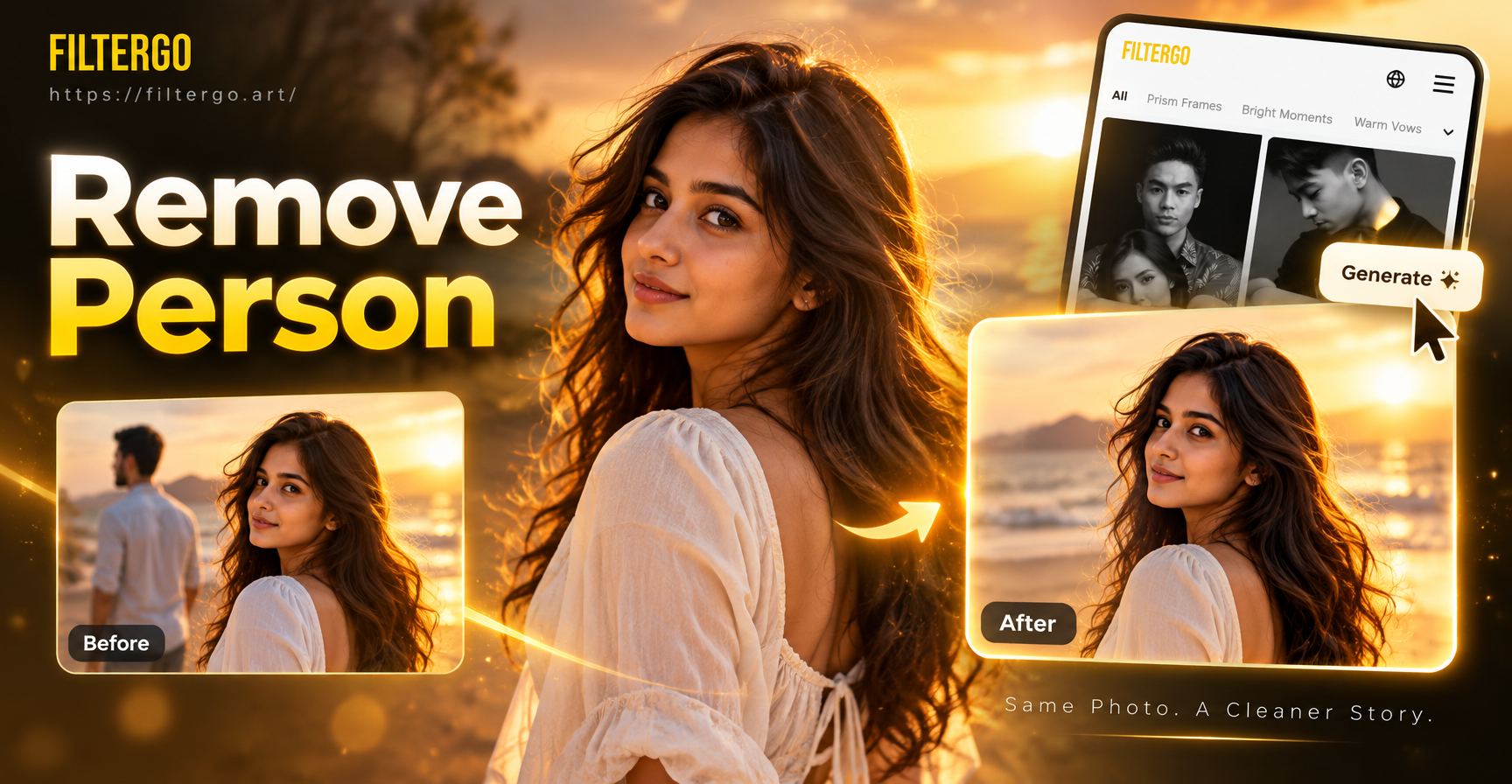
फोटो से व्यक्ति हटाने की चुनौती को समझना
तस्वीर से किसी व्यक्ति को हटाना शायद ही कभी एक आकृति मिटाने जितना सरल होता है। आसपास की पृष्ठभूमि, प्रकाश, छाया और बनावट सभी को विश्वसनीय रूप से पुनर्निर्मित करने की आवश्यकता होती है। जब खराब तरीके से किया जाता है, तो संपादन स्पष्ट धब्बे, दोहराए गए पैटर्न, या एक दृश्य छेद छोड़ देता है जहां व्यक्ति हुआ करता था। ऐसा क्यों होता है यह समझना एक साफ परिणाम की ओर पहला कदम है।
फोटो पिक्सल से बने होते हैं जो एक दूसरे के साथ इंटरैक्ट करते हैं। एक दृश्य में खड़ा व्यक्ति अपने पीछे की पृष्ठभूमि को ब्लॉक करता है। उस व्यक्ति को हटाने के लिए, आपको अवरुद्ध क्षेत्र को नए पिक्सल से बदलना होगा जो बाकी छवि से मेल खाते हों। इसे इनपेंटिंग या कंटेंट अवेयर फिलिंग कहा जाता है। आधुनिक उपकरण आसपास के पिक्सल के आधार पर यह अनुमान लगाने के लिए कृत्रिम बुद्धिमत्ता का उपयोग करते हैं कि लापता क्षेत्र कैसा दिखना चाहिए, लेकिन जब पृष्ठभूमि सरल होती है तो मैन्युअल तरीके भी काम करते हैं।
यह गाइड चार विश्वसनीय तरीकों की पड़ताल करता है: AI इनपेंटिंग उपकरण, पेशेवर डेस्कटॉप सॉफ़्टवेयर, मोबाइल ऐप्स, और AI शैली हस्तांतरण का उपयोग करके एक रचनात्मक वैकल्पिक तरीका। प्रत्येक विधि की अपनी ताकत और सीमाएँ हैं। वह चुनें जो आपके कौशल स्तर और फोटो की जटिलता से मेल खाता हो।
विधि 1: तेजी से हटाने के लिए AI इनपेंटिंग उपकरण
AI इनपेंटिंग किसी तस्वीर से व्यक्ति को हटाने का सबसे तेज़ तरीका है। ये उपकरण आसपास के क्षेत्र का विश्लेषण करते हैं और नई पृष्ठभूमि सामग्री उत्पन्न करते हैं जो स्वाभाविक रूप से मिश्रित होती है। कई ऑनलाइन प्लेटफ़ॉर्म और डेस्कटॉप एप्लिकेशन यह सुविधा प्रदान करते हैं। अधिकांश उपकरणों में सामान्य प्रक्रिया समान होती है।
चरण दर चरण प्रक्रिया
सबसे पहले, अपनी पसंद के AI इनपेंटिंग टूल पर अपनी फोटो अपलोड करें। फिर उस व्यक्ति को चिह्नित करने के लिए ब्रश या चयन उपकरण का उपयोग करें जिसे आप हटाना चाहते हैं। किसी भी छाया या प्रतिबिंब को शामिल करने के लिए व्यक्ति से थोड़ा आगे बढ़ते हुए, मास्क के साथ उदार रहें। चिह्नित करने के बाद, हटाने की प्रक्रिया चलाएँ। AI चयनित क्षेत्र को अनुमानित पृष्ठभूमि से भर देगा। परिणाम की समीक्षा करें और यदि कोई कलाकृतियाँ शेष रहती हैं तो प्रक्रिया को दोहराएं।
AI इनपेंटिंग के साथ सर्वोत्तम अभ्यास
उपलब्ध उच्चतम रिज़ॉल्यूशन पर काम करें। कम रिज़ॉल्यूशन वाली छवियां AI को काम करने के लिए कम विवरण देती हैं, जिससे धुंधले या स्मियर किए हुए परिणाम मिलते हैं। यदि पृष्ठभूमि जटिल है, जैसे कि व्यस्त सड़क या पैटर्न वाला वॉलपेपर, तो एक बड़े मास्क के बजाय छोटे वर्गों में व्यक्ति को हटाएं। यह AI को अधिक संदर्भ देता है और सटीकता में सुधार करता है। प्रारंभिक हटाने के बाद, किनारों और बारीक विवरणों की जांच के लिए ज़ूम इन करें। छोटी खामियों को अक्सर दूसरे पास या मैन्युअल टच अप के साथ ठीक किया जा सकता है।
विधि 2: पेशेवर सॉफ़्टवेयर के साथ मैन्युअल संपादन
उन फ़ोटोग्राफ़रों और संपादकों के लिए जो पूर्ण नियंत्रण पसंद करते हैं, Adobe Photoshop जैसे डेस्कटॉप सॉफ़्टवेयर व्यक्ति को हटाने के लिए शक्तिशाली मैन्युअल उपकरण प्रदान करते हैं। सबसे उपयोगी क्लोन स्टैम्प, हीलिंग ब्रश और कंटेंट अवेयर फिल हैं। इन उपकरणों को अधिक समय की आवश्यकता होती है लेकिन सटीक परिणाम देते हैं, खासकर जब AI उपकरण संघर्ष करते हैं।
कंटेंट अवेयर फिल का उपयोग करना
लैसो टूल या पेन टूल का उपयोग करके व्यक्ति का चयन करें। व्यक्ति के चारों ओर एक छोटा सा मार्जिन शामिल करना सुनिश्चित करें। फिर Edit पर जाएं और Content Aware Fill चुनें। फोटोशॉप आसपास के पिक्सल का विश्लेषण करेगा और चयन को भर देगा। आप Content Aware Fill कार्यक्षेत्र में सैंपलिंग क्षेत्र और आउटपुट सेटिंग्स समायोजित कर सकते हैं। यह घास, रेत, या दीवारों जैसी सरल बनावट वाली पृष्ठभूमि के लिए अच्छा काम करता है।
क्लोन स्टैम्प और हीलिंग ब्रश का उपयोग करना
क्लोन स्टैम्प आपके द्वारा परिभाषित स्रोत क्षेत्र से पिक्सल कॉपी करता है और उन्हें व्यक्ति के ऊपर पेंट करता है। व्यक्ति के पास एक साफ क्षेत्र का नमूना लेने के लिए Alt (या Mac पर Option) दबाए रखें, फिर व्यक्ति के ऊपर पेंट करें। हीलिंग ब्रश समान रूप से काम करता है लेकिन कॉपी किए गए पिक्सल को आसपास की बनावट के साथ मिश्रित करता है, जिससे यह त्वचा और चिकनी सतहों के लिए आदर्श है। सर्वोत्तम परिणामों के लिए, कई बार नमूना लें और एक डुप्लिकेट परत पर काम करें ताकि आप गलतियों को पूर्ववत कर सकें।
मैन्युअल संपादन युक्तियाँ
बारीक किनारों पर काम करते समय हमेशा 100 प्रतिशत या उससे अधिक ज़ूम इन करें। चिकनी संक्रमण के लिए एक नरम ब्रश का उपयोग करें। यदि व्यक्ति एक रैखिक पैटर्न के सामने है, जैसे ईंटें या फर्श की टाइलें, तो क्लोन किए गए पैटर्न को मौजूदा रेखाओं के साथ संरेखित करने का प्रयास करें। यह अभ्यास लेता है लेकिन निर्बाध परिणाम देता है। व्यक्ति को हटाने के बाद छाया और प्रतिबिंबों को समायोजित करना याद रखें, क्योंकि ये संपादन को प्रकट कर सकते हैं।
विधि 3: त्वरित सुधार के लिए मोबाइल ऐप्स
हर किसी के पास पेशेवर सॉफ़्टवेयर तक पहुंच नहीं है। कई मोबाइल ऐप्स में अब ऑब्जेक्ट हटाने की सुविधाएँ शामिल हैं जो तेज़ और आश्चर्यजनक रूप से प्रभावी हैं। ये ऐप्स सरलीकृत AI इनपेंटिंग का उपयोग करते हैं और सोशल मीडिया पोस्ट और चलते-फिरते त्वरित संपादन के लिए एकदम सही हैं। सटीक चरण ऐप के अनुसार भिन्न होते हैं, लेकिन सामान्य वर्कफ़्लो समान होता है।
अपने डिवाइस के ऐप स्टोर से एक प्रतिष्ठित फोटो संपादन ऐप डाउनलोड करें। ऑब्जेक्ट रिमूवल, हील, या रीटच जैसे शब्दों की तलाश करें। अपनी फोटो खोलें और हटाने वाला टूल चुनें। जिस व्यक्ति को आप हटाना चाहते हैं उस पर पेंट करने के लिए अपनी उंगली का उपयोग करें। ऐप छवि को संसाधित करेगा और क्षेत्र को भर देगा। कुछ ऐप्स आपको ब्रश के आकार और ताकत को समायोजित करने की अनुमति देते हैं। हटाने के बाद, आप अंतिम छवि को निखारने के लिए क्रॉप, फ़िल्टर, या एडजस्ट जैसे अतिरिक्त टूल का उपयोग कर सकते हैं।
मोबाइल निष्कासन अव्यवस्थित पृष्ठभूमि वाली तस्वीरों पर सबसे अच्छा काम करते हैं। यदि पृष्ठभूमि बहुत जटिल है, तो परिणाम स्मियर किया हुआ दिख सकता है। उस स्थिति में, खामियों को छिपाने के लिए मोबाइल निष्कासन को हल्के धुंधलापन या विग्नेट के साथ संयोजित करने पर विचार करें।
विधि 4: हटाने के बाद AI शैली हस्तांतरण का उपयोग करना
कभी-कभी किसी व्यक्ति को हटाने से सूक्ष्म कलाकृतियाँ पीछे रह जाती हैं जिन्हें पूरी तरह से समाप्त करना कठिन होता है। इन खामियों को छिपाने का एक रचनात्मक तरीका पूरी छवि पर एक शैलीगत फ़िल्टर लागू करना है। AI शैली हस्तांतरण एक फोटो की दृश्य उपस्थिति को बदल देता है, अक्सर एक कलात्मक स्पर्श जोड़ते हुए छोटी खामियों को छुपाता है।
यहीं पर filtergo जैसा उपकरण उपयोगी हो जाता है। filtergo एक ऑल इन वन AI डिज़ाइन ऐप है जो इमेज टू इमेज ट्रांसफॉर्मेशन और स्टाइल फिल्टर में माहिर है। उपरोक्त किसी भी तरीके का उपयोग करके किसी व्यक्ति को हटाने के बाद, आप संपादित फोटो को filtergo में आयात कर सकते हैं और ऑइल पेंटिंग, वॉटरकलर, एनीमे, या साइबरपंक जैसी शैली लागू कर सकते हैं। शैली परिवर्तन मामूली पृष्ठभूमि कलाकृतियों को छुपा सकता है और फोटो को एक ताजा, रचनात्मक रूप दे सकता है। ध्यान रखें कि filtergo स्वयं वस्तुओं को नहीं हटाता है। पहले से संपादित छवि को बढ़ाने और शैलीबद्ध करने के लिए इसे एक अंतिम चरण के रूप में सबसे अच्छा उपयोग किया जाता है।
हटाने के बाद स्टाइलिंग के लिए filtergo का उपयोग कैसे करें
अवांछित व्यक्ति को हटाने के बाद, अपने Android डिवाइस पर filtergo खोलें। संपादित छवि अपलोड करें। दस लाख से अधिक शैली फ़िल्टर या टेम्पलेट्स में से चुनें। एक ऐसी शैली चुनें जो फोटो को पूरक करती हो, जैसे कि सिनेमाई या वॉटरकलर। रूपांतरित छवि उत्पन्न करें और इसे सहेजें। यह अतिरिक्त कदम न केवल खामियों को छुपाता है बल्कि एक साधारण सफाई को कला के एक अनूठे नमूने में बदल देता है।
सामान्य समस्याएं और उन्हें कैसे हल करें
सर्वोत्तम उपकरणों के साथ भी, व्यक्ति को हटाना गलत हो सकता है। यहां सबसे लगातार मुद्दे और व्यावहारिक समाधान दिए गए हैं।
दृश्यमान धब्बे या धुंधलापन
यदि संपादित क्षेत्र स्मियर या धुंधला दिखता है, तो इसका आमतौर पर मतलब है कि AI के पास पर्याप्त स्रोत सामग्री नहीं थी या मास्क बहुत बड़ा था। संपादन को पूर्ववत करके और छोटे चयन के साथ पुनः प्रयास करके इसे ठीक करें। यदि मैन्युअल टूल का उपयोग कर रहे हैं, तो धीरे-धीरे बनावट बनाने के लिए कई आस-पास के क्षेत्रों से नमूना लें।
दोहराए गए पैटर्न या घोस्टिंग
कभी-कभी फिल टूल पास की किसी वस्तु या पैटर्न को कॉपी करता है और उसे वहां रख देता है जहां व्यक्ति था, जिससे एक डुप्लिकेट बन जाता है। यह व्यस्त दृश्यों में आम है। इसे ठीक करने के लिए, विभिन्न स्रोत बिंदुओं का उपयोग करके डुप्लिकेट क्षेत्र पर मैन्युअल रूप से क्लोन करें। कंटेंट अवेयर फिल में सैंपलिंग क्षेत्र को कम करने से भी इसे रोकने में मदद मिलती है।
बेमेल प्रकाश या छाया
एक व्यक्ति छाया डालता है। यदि आप व्यक्ति को हटाते हैं लेकिन छाया छोड़ देते हैं, तो फोटो अप्राकृतिक लगती है। छाया को नरम करने या हटाने के लिए क्लोन स्टैम्प या हीलिंग ब्रश का उपयोग करें। भरे हुए क्षेत्र की चमक और रंग तापमान को बाकी छवि से मिलाएं।
बाल या कपड़ों जैसे मानव निशान
कभी-कभी बालों के महीन किस्में या कपड़ों के टुकड़े किनारों के आसपास रह जाते हैं। ज़ूम इन करें और इन्हें मैन्युअल रूप से साफ करने के लिए एक छोटे ब्रश का उपयोग करें। धैर्य और कई पास महत्वपूर्ण हैं।
प्राकृतिक दिखने वाले परिणाम प्राप्त करने के लिए युक्तियाँ
प्राकृतिक परिणाम विस्तार पर ध्यान देने से आते हैं। हमेशा अपनी मूल फोटो की एक प्रति पर काम करें ताकि जरूरत पड़ने पर आप फिर से शुरू कर सकें। छोटी गलतियों को पकड़ने के लिए बार-बार ज़ूम इन करें। बनावट, रंग और प्रकाश से मेल खाने के लिए आसपास के क्षेत्र से संदर्भ बिंदुओं का उपयोग करें। हटाने के बाद, पीछे हटें और पूरी छवि को देखें। क्या कुछ भी जगह से बाहर दिखता है? यदि हां, तो निर्यात करने से पहले इसे ठीक करें।
जटिल निष्कासन के लिए, विधियों को संयोजित करें। थोक काम के लिए AI इनपेंटिंग का उपयोग करें, फिर फाइन ट्यूनिंग के लिए मैन्युअल टूल पर स्विच करें। यह हाइब्रिड दृष्टिकोण अक्सर सबसे अच्छा परिणाम देता है। अंत में, संपीड़न कलाकृतियों से बचने के लिए उच्चतम गुणवत्ता सेटिंग पर निर्यात करें।
निष्कर्ष: हटाने से रचनात्मक परिवर्तन तक
तस्वीर से किसी व्यक्ति को हटाना एक ऐसा कौशल है जो अभ्यास से बेहतर होता है। चाहे आप AI इनपेंटिंग, मैन्युअल संपादन, या मोबाइल ऐप्स चुनें, कुंजी उस पृष्ठभूमि को समझना है जिसे आप पुनर्निर्मित कर रहे हैं और धैर्यपूर्वक काम करना है। एक बार व्यक्ति हटा दिए जाने के बाद, आप रचनात्मक उपकरणों के साथ छवि को आगे बढ़ा सकते हैं। filtergo AI शैली फ़िल्टर की एक विस्तृत श्रृंखला प्रदान करता है जो आपकी साफ की गई फोटो को कला के काम में बदल सकती है। अपने हटाने के संपादन के बाद नई संभावनाओं का पता लगाने के लिए आज ही filtergo डाउनलोड करें।