वीडियो में एनीमेशन जोड़ने का क्या मतलब है?
वीडियो में एनीमेशन जोड़ने का मतलब है एक ऐसे क्लिप में मूवमेंट, विज़ुअल इफेक्ट्स या एनिमेटेड तत्व शामिल करना जो मूल रूप से स्थिर था या बिना गति के था। आप एक स्थिर फोटो को एनिमेट कर सकते हैं ताकि कोई व्यक्ति पलकें झपकाए, मुस्कुराए या अपना सिर घुमाए। आप एक लाइव एक्शन वीडियो में एनिमेटेड टेक्स्ट, कार्टून फिल्टर या मोशन ग्राफिक्स भी जोड़ सकते हैं। लक्ष्य वीडियो को अधिक आकर्षक, अभिव्यंजक और साझा करने योग्य बनाना है। यह गाइड बताती है कि सरल टूल और AI-संचालित तरीकों का उपयोग करके वीडियो में एनीमेशन कैसे जोड़ा जाए जो फोन पर काम करते हैं।
वीडियो में एनीमेशन क्यों जोड़ें?
एनीमेशन वीडियो को भीड़ भरी फीड में अलग दिखने में मदद करता है और दर्शकों को लंबे समय तक देखते रहने के लिए प्रेरित करता है। एक चलती हुई छवि स्थिर छवि की तुलना में तेजी से ध्यान खींचती है, और यह भावनाओं को अधिक स्पष्ट रूप से व्यक्त कर सकती है। रचनाकारों के लिए, छोटे एनीमेशन प्रभाव एक साधारण फोटो को एक छोटी कहानी में बदल सकते हैं। व्यवसायों के लिए, एनिमेटेड ओवरले और मोशन ग्राफिक्स उत्पाद डेमो और सोशल विज्ञापनों को अधिक पॉलिश्ड महसूस करा सकते हैं। आधुनिक AI टूल्स के साथ, आपको पेशेवर दिखने वाले परिणाम प्राप्त करने के लिए जटिल टाइमलाइन सॉफ़्टवेयर सीखने की आवश्यकता नहीं है।
वीडियो में एनीमेशन जोड़ने के सामान्य तरीके
पारंपरिक टाइमलाइन एनीमेशन
पेशेवर संपादन टूल में, एनिमेटर ऑब्जेक्ट को अलग-अलग लेयर पर रखते हैं और समय के साथ स्थिति, स्केल, अपारदर्शिता और रोटेशन बदलने के लिए कीफ्रेम का उपयोग करते हैं। यह दृष्टिकोण सटीक नियंत्रण देता है, लेकिन इसके लिए समय और तकनीकी कौशल की आवश्यकता होती है। आपको टाइमलाइन, ईज़िंग और लेयर मास्क को समझना होगा। यदि आप फोन पर संपादन करते हैं, तो एक पूर्ण टाइमलाइन वर्कफ़्लो धीमा और निराशाजनक लग सकता है।
AI पावर्ड इमेज टू वीडियो एनीमेशन
AI-संचालित एनीमेशन बहुत तेज है। आप एक स्थिर फोटो या एक छोटी क्लिप अपलोड करते हैं, एक शैली चुनते हैं या एक मोशन प्रॉम्प्ट टाइप करते हैं, और AI स्वचालित रूप से गति उत्पन्न करता है। filtergo इसे अपनी इमेज टू वीडियो और टेक्स्ट टू वीडियो सुविधाओं के माध्यम से प्रदान करता है। आप बिना मैन्युअल कीफ्रेमिंग के चेहरों को एनिमेट कर सकते हैं, प्राकृतिक हावभाव जोड़ सकते हैं, या एक लैंडस्केप को एक चलते हुए दृश्य में बदल सकते हैं। यह विधि सोशल मीडिया क्रिएटर्स, छोटे व्यवसाय के मालिकों और त्वरित परिणाम चाहने वाले किसी भी व्यक्ति के लिए आदर्श है।
टेक्स्ट और ग्राफिक ओवरले एनीमेशन
एक अन्य सामान्य विधि वीडियो के ऊपर एनिमेटेड टेक्स्ट, स्टिकर या ग्राफिक ओवरले जोड़ना है। यह अधिकांश संपादन ऐप्स में किया जा सकता है और कैप्शन, शीर्षक, लोअर थर्ड और कॉलआउट के लिए उपयोगी है। जब AI जनरेटेड क्लिप के साथ संयुक्त किया जाता है, तो एनिमेटेड ओवरले अंतिम वीडियो को अधिक पूर्ण और ब्रांडेड महसूस करा सकते हैं।
filtergo के साथ वीडियो में एनीमेशन कैसे जोड़ें
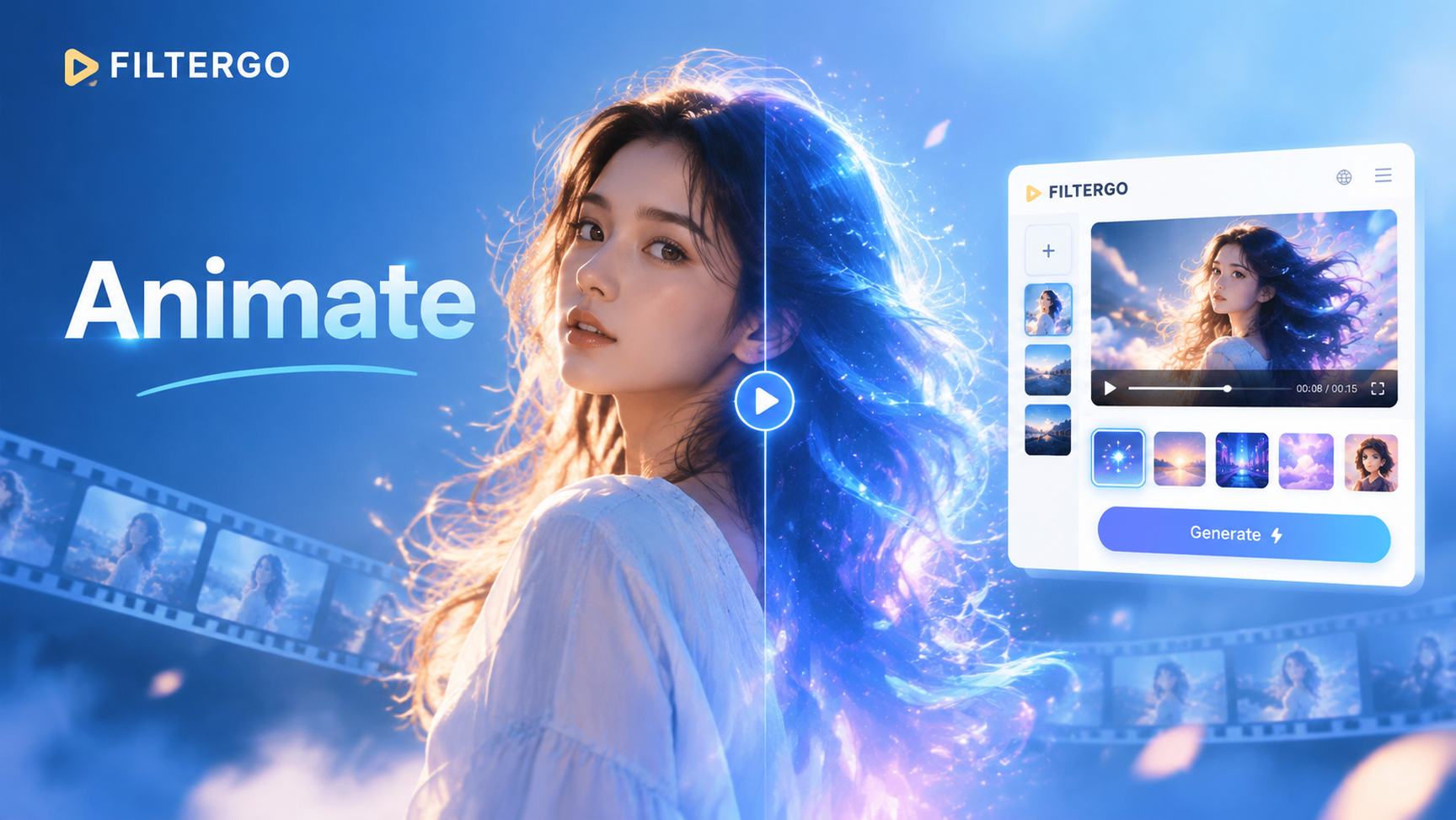
यदि आप एक शुरुआती-अनुकूल वर्कफ़्लो चाहते हैं, तो filtergo एक व्यावहारिक विकल्प है। यह Google Play पर एक मोबाइल ऐप है जो टेक्स्ट टू इमेज, इमेज टू इमेज, टेक्स्ट टू वीडियो और इमेज टू वीडियो टूल को जोड़ता है। आप एक स्थिर फोटो को एनिमेट कर सकते हैं, कार्टून या एनीमे फिल्टर लगा सकते हैं, या टेक्स्ट विवरण से एक छोटा एनिमेटेड दृश्य उत्पन्न कर सकते हैं। यहाँ एक सरल प्रक्रिया है।
- filtergo डाउनलोड करें और खोलें। Google Play से ऐप इंस्टॉल करें और एक नया प्रोजेक्ट खोलें।
- एक फोटो या वीडियो चुनें। यदि आप इसे एनिमेट करना चाहते हैं तो एक स्थिर छवि अपलोड करें, या यदि आप एनिमेटेड प्रभाव जोड़ना चाहते हैं तो एक मौजूदा वीडियो चुनें।
- एक शैली चुनें या एक मोशन प्रॉम्प्ट दर्ज करें। स्टाइल लाइब्रेरी ब्राउज़ करें या एक विवरण टाइप करें जैसे कि पानी को धीरे से हिलाएं या इस चित्र को एक नरम कार्टून एनीमेशन में बदलें।
- जनरेट करें और सेव करें। जनरेट पर टैप करें, एनिमेटेड परिणाम का पूर्वावलोकन करें, और इसे अपने फोन में सेव करें या सीधे साझा करें।
उन्नत संपादन कौशल के बिना भी, AI जटिल भागों को संभालता है ताकि आप रचनात्मक दिशा पर ध्यान केंद्रित कर सकें।
वीडियो में एनीमेशन जोड़ने के लिए रचनात्मक विचार
स्थिर तस्वीरों को एनिमेट करें
एक स्थिर फोटो को चलती छवि में बदलना सबसे लोकप्रिय एनीमेशन तकनीकों में से एक है। आप किसी व्यक्ति को पलकें झपकाते, मुस्कुराते या अलग दिशा में देखते हुए दिखा सकते हैं। यह पोर्ट्रेट, पारिवारिक फोटो, पालतू जानवरों की तस्वीरों और यात्रा स्नैपशॉट के लिए अच्छा काम करता है। सर्वोत्तम परिणाम के लिए एक साफ, अच्छी तरह से प्रकाशित फोटो का उपयोग करें, और विषय को स्पष्ट और केंद्रित रखें।
स्केच को चलते हुए दृश्यों में बदलें
यदि आपके पास एक ड्राइंग, पेंटिंग या स्केच है, तो आप इसे जीवंत करने के लिए AI का उपयोग कर सकते हैं। ऐप मूल कला शैली को बनाए रखते हुए बादलों, पानी, पत्तियों या पात्रों में कोमल गति जोड़ सकता है। यह चित्रण, कॉमिक पैनल या स्टोरीबोर्ड विचारों को प्रदर्शित करने का एक शानदार तरीका है।
कार्टून या एनीमे स्टाइल जोड़ें
स्टाइल ट्रांसफर फिल्टर एक वास्तविक वीडियो को कार्टून, एनीमे, वॉटरकलर पेंटिंग या 3D क्ले एनीमेशन जैसा बना सकते हैं। आप इन शैलियों को पूरी क्लिप पर या एनिमेट करने से पहले एक ही छवि पर लागू कर सकते हैं। यह विशेष रूप से शॉर्ट फॉर्म कंटेंट के लिए लोकप्रिय है जहां एक विशिष्ट लुक वीडियो को अद्वितीय महसूस कराने में मदद करता है।
AI एनीमेशन के लिए उदाहरण प्रॉम्प्ट
AI को निर्देशित करने के लिए filtergo के अंदर इन टेक्स्ट प्रॉम्प्ट को आज़माएं:
- इस चित्र को नरम प्राकृतिक रोशनी के साथ एक कोमल मुस्कुराते हुए एनीमेशन में बदलें।
- झील को एनिमेट करें ताकि पानी धीरे-धीरे लहराए और बादल बाईं ओर बहें।
- इस स्केच को खिड़की के पास एक बिल्ली के पलकें झपकाने के साथ एक आरामदायक एनीमेशन में बदलें।
- इस सड़क की तस्वीर पर एक Ghibli शैली का एनीमेशन लागू करें और पत्तियों को झूमने दें।
- इस फोटो में व्यक्ति को हाथ हिलाएं और कैमरे की ओर देखें।
अपनी तस्वीर और इच्छित मूड से मेल खाने के लिए शब्दों को समायोजित करें। छोटे, स्पष्ट विवरण आमतौर पर बेहतर गति उत्पन्न करते हैं।
बेहतर एनिमेटेड वीडियो परिणामों के लिए युक्तियाँ
- उच्च गुणवत्ता वाले इनपुट से शुरू करें। तेज, अच्छी तरह से प्रकाशित फोटो और वीडियो AI को काम करने के लिए अधिक विवरण देते हैं।
- विषय को स्पष्ट रखें। किसी व्यक्ति या वस्तु को एनिमेट करते समय व्यस्त पृष्ठभूमि से बचें।
- विशिष्ट मोशन प्रॉम्प्ट का उपयोग करें। इसे हिलाओ कहने के बजाय, ठीक से बताएं कि क्या चलना चाहिए और कितनी तेजी से।
- कई शैलियों का परीक्षण करें। एक ही फोटो एनीमे, सिनेमाई या वॉटरकलर फिल्टर के साथ पूरी तरह से अलग दिख सकती है।
- क्लिप छोटी रखें। एक तीन से आठ सेकंड का एनिमेटेड लूप अक्सर सोशल मीडिया पर लंबी क्लिप की तुलना में बेहतर काम करता है।
बचने के लिए सामान्य गलतियाँ
- प्रॉम्प्ट को ओवरलोड करना। एक साथ बहुत सारे आंदोलनों के लिए पूछना अराजक परिणाम पैदा कर सकता है।
- आस्पेक्ट रेशियो को अनदेखा करना। वर्टिकल वीडियो आमतौर पर मोबाइल प्लेटफॉर्म पर बेहतर प्रदर्शन करता है, जबकि लैंडस्केप YouTube के लिए काम करता है।
- कम रिज़ॉल्यूशन वाली तस्वीरों का उपयोग करना। धुंधला इनपुट अक्सर धुंधले एनिमेटेड आउटपुट की ओर ले जाता है।
- पूर्वावलोकन छोड़ना। प्रॉम्प्ट को समायोजित करके या एक अलग शैली की कोशिश करके छोटी गड़बड़ियों को ठीक किया जा सकता है।
- ध्वनि भूल जाना। यहां तक कि साधारण पृष्ठभूमि संगीत या ध्वनि प्रभाव एक एनिमेटेड वीडियो को अधिक पूर्ण महसूस करा सकते हैं।
सोशल मीडिया के लिए वीडियो में एनीमेशन कैसे जोड़ें
सोशल प्लेटफॉर्म गति को पुरस्कृत करते हैं, लेकिन प्रत्येक प्लेटफॉर्म की अलग-अलग अपेक्षाएं होती हैं। वर्टिकल क्लिप TikTok, Instagram Reels और YouTube Shorts के लिए सबसे अच्छा काम करते हैं। स्क्वायर या लैंडस्केप प्रारूप Facebook और YouTube के लिए उपयुक्त हैं। एनिमेटेड सामग्री बनाते समय, पहले सेकंड को नेत्रहीन आकर्षक रखें ताकि दर्शक स्क्रॉल करना बंद कर दें। आप सामग्री को सुलभ बनाने और ध्वनि के बिना भी ध्यान बनाए रखने के लिए एनिमेटेड टेक्स्ट ओवरले के रूप में कैप्शन जोड़ सकते हैं। filtergo आपको एक छोटा एनीमेशन उत्पन्न करने और फिर इसे अपनी पसंद के प्लेटफ़ॉर्म के लिए ट्रिम या लूप करने की सुविधा देता है।
अपने प्रोजेक्ट के लिए सही एनीमेशन शैली चुनना
आपके द्वारा चुनी गई शैली वीडियो के मूड को बदल देती है। एक नरम वॉटरकलर एनीमेशन व्यक्तिगत यादों और शादी की सामग्री के लिए अच्छा काम करता है। एक कार्टून या एनीमे शैली चंचल ब्रांड वीडियो और प्रशंसक संपादन के लिए उपयुक्त है। प्राकृतिक गति के साथ एक सिनेमाई शैली यात्रा क्लिप और उत्पाद टीज़र के लिए काम करती है। यदि आप अनिश्चित हैं, तो अलग-अलग फिल्टर के साथ दो या तीन संस्करण उत्पन्न करें और उन्हें साथ-साथ तुलना करें। एक बार जब आप क्लिप को एक साथ देखते हैं तो सही विकल्प अक्सर स्पष्ट हो जाता है।
निष्कर्ष
वीडियो में एनीमेशन जोड़ने के लिए अब महंगे सॉफ़्टवेयर या वर्षों के प्रशिक्षण की आवश्यकता नहीं है। filtergo जैसे AI टूल्स के साथ, आप एक स्थिर फोटो को चलती क्लिप में बदल सकते हैं, रचनात्मक शैलियों को लागू कर सकते हैं, और मिनटों में साझा करने योग्य एनिमेटेड वीडियो तैयार कर सकते हैं। एक स्पष्ट विचार के साथ शुरू करें, सही इनपुट चुनें, और विभिन्न मोशन प्रॉम्प्ट के साथ प्रयोग करें जब तक आपको वह लुक न मिल जाए जो आप चाहते हैं।