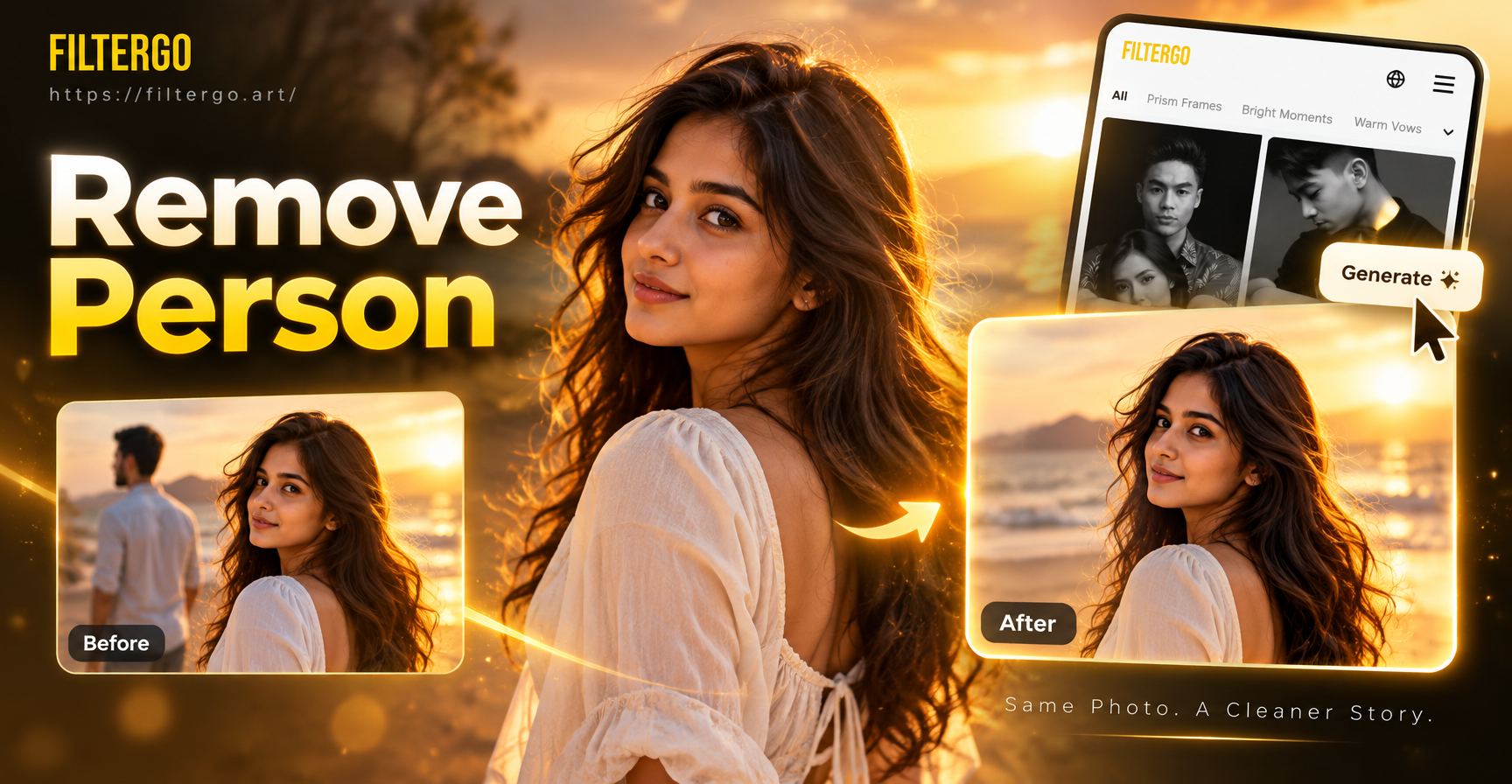
Раньше для удаления человека с фотографии требовалось дорогостоящее программное обеспечение и кропотливое ручное редактирование. Сегодня встроенные инструменты смартфона, бесплатные десктопные редакторы и приложения на базе искусственного интеллекта могут сделать большую часть работы за вас. Хотите ли вы стереть случайного прохожего, убрать бывшего с группового снимка или очистить фон для профессионального профиля, это руководство шаг за шагом проведет вас через самые практичные методы.
Зачем может понадобиться убирать человека с фотографии
Существует множество бытовых причин удалить человека с фотографии. Возможно, вы хотите использовать снимок из путешествия в качестве аватарки, но на заднем плане оказался незнакомец. На групповом снимке может быть кто-то, кто просил его не публиковать. Фотография недвижимости или товара может выглядеть лучше без людей. В каждом случае цель одна: сделать редактирование естественным, без размытых пятен, ореолов или несовпадающих текстур.
Правильный подход зависит от самой фотографии. Загруженный фон, перекрывающиеся фигуры и резкие тени требуют иных инструментов, чем одинокий человек в пустом кадре. Начните с самых простых встроенных опций, а затем переходите к специализированным редакторам, когда потребуется больше контроля.
Вариант 1: Используйте встроенный ластик объектов на телефоне
Большинство современных телефонов теперь имеют функцию удаления объектов прямо в приложении «Фото». Это самый быстрый способ убрать человека с фотографии, если фон не слишком сложный.
Magic Eraser в Google Photos
Если вы используете Google Pixel или у вас есть подписка Google One, Magic Eraser доступен в Google Photos. Откройте фото, нажмите «Изменить», затем «Инструменты» и выберите «Magic Eraser». Приложение автоматически обнаружит возможные отвлекающие объекты, включая людей. Нажмите на человека, которого хотите удалить, и инструмент заполнит область окружающими пикселями. Вы также можете обвести человека вручную, если автоматическое обнаружение не сработало. Для достижения наилучших результатов увеличьте масштаб и уточните выделение перед применением.
Ластик объектов на Samsung Galaxy
На устройствах Samsung Galaxy откройте приложение «Галерея» и выберите фотографию. Нажмите значок редактирования, затем меню с тремя точками и выберите «Ластик объектов». Проведите пальцем по человеку, и телефон заменит эту область. Работайте медленно по краям и не включайте слишком много фона в выделение. Инструмент Samsung особенно хорош для удаления небольших фигур на заднем плане с чистыми краями.
Функция «Очистить» в Фото на iPhone
Для пользователей iPhone с последними версиями iOS в приложении «Фото» есть инструмент «Очистить». Откройте изображение, нажмите «Править» и выберите «Очистить». Коснитесь или проведите кистью по человеку, которого хотите удалить. Инструмент использует встроенный интеллект устройства для анализа области и заполнения фона. Если результат выглядит неоднородным, попробуйте немного увеличить или уменьшить выделение. Вы также можете использовать автоматические подсказки, если приложение само выделяет людей.
Вариант 2: Используйте бесплатный десктопный редактор для большего контроля
Когда телефонные ластики оставляют видимые артефакты, десктопная программа дает больше точности. Многие бесплатные варианты включают инструменты «Восстанавливающая кисть», «Штамп» и «Заливка с учетом содержимого».
Photopea или Canva
Photopea — это бесплатный браузерный редактор, работающий как Photoshop. Откройте фотографию, используйте инструмент «Лассо», чтобы выделить человека, затем перейдите в «Редактирование» и выберите «Выполнить заливку». Установите тип заливки «С учетом содержимого» и нажмите «ОК». Программа заменит выделенную область соседней текстурой. В Canva используйте инструмент «Magic Eraser», если он доступен по вашему тарифу. Загрузите фото, выберите «Редактировать фото» и проведите кистью по человеку. Canva хорошо работает для простых фонов и небольших фигур.
Инструменты «Штамп» и «Лечащая кисть» в GIMP
GIMP — это бесплатный десктопный редактор изображений. Используйте инструмент «Лечащая кисть» или «Штамп», чтобы вручную взять образец чистой области и закрасить человека. Удерживая Ctrl, кликните по исходной области рядом с человеком, затем закрашивайте короткими мазками. Часто обновляйте образец, чтобы соответствовать текстуре, освещению и масштабу. Этот метод занимает больше времени, но дает отличные результаты на текстурированных фонах, таких как трава, песок или кирпичные стены.
Вариант 3: Используйте специализированное приложение с ИИ для удаления
Несколько специализированных приложений сосредоточены на удалении объектов и людей. Эти инструменты часто создают более гладкие переходы, чем универсальные редакторы, потому что они обучены на больших наборах данных изображений. Загрузите фото, отметьте ненужного человека, и приложение обработает изображение. Некоторые приложения также предлагают пакетное удаление и автоматическое обнаружение теней.
При выборе приложения для удаления с ИИ ищите четкий предпросмотр «до и после», ручную настройку размера кисти и возможность отменить или уточнить результат. Избегайте приложений, которые автоматически обрезают или меняют разрешение фотографии без запроса. Прочтите политику конфиденциальности перед загрузкой личных изображений, особенно если на фото есть члены семьи или личные места.
Как убрать человека с групповой фотографии
Групповые фотографии сложнее, потому что люди часто перекрывают друг друга или стоят близко. Сначала определите точную границу человека, которого хотите удалить. Используйте инструмент выделения, который позволяет обвести голову, плечи и тело человека, не задевая стоящего рядом. Если вы используете ИИ-ластик, увеличьте масштаб и проводите кистью небольшими мазками по краям. После первоначального удаления осмотрите промежуток между оставшимися людьми. Возможно, потребуется вручную восстановить фон, чтобы естественно заполнить пространство. Если человек стоял перед другим человеком, вам, возможно, придется восстановить часть фигуры позади него с помощью инструмента «Штамп» или «Лечащая кисть».
Как работать с тенями, отражениями и сложным фоном
Тени часто являются самым заметным признаком удаленного объекта. Если человек отбрасывал тень на землю или стену, удалите или смягчите тень отдельным шагом. На плоской поверхности, такой как асфальт, используйте лечащую кисть, чтобы смешать тень с окружающей областью. На фотографии с отражениями, например, в окне или зеркале, отражение все еще может показывать человека. Удалите отражение с помощью тех же инструментов, но сделайте отражение немного мягче и менее детализированным, чем основной объект, чтобы оно выглядело реалистично.
Для сложных фонов с повторяющимися узорами, такими как плитка, кирпич или листва, удаление в один клик часто создает видимые повторы. Вместо этого используйте несколько небольших правок и берите образцы из разных мест, чтобы текстура не выглядела скопированной. Если человек был перед прямой линией, например, краем стены или забором, следуйте направлению линии при закрашивании, чтобы сохранить ее непрерывность.
Как получить чистый результат при удалении человека
Ключ к естественному редактированию — соответствие окружающей области. После первоначального удаления увеличьте масштаб до 100 процентов и осмотрите это место. Ищите повторяющиеся узоры, размытые участки, оставшиеся контуры или несовпадение цветов. Используйте лечащую кисть или штамп для исправления мелких проблем. Если фон имеет прямую линию, следуйте направлению линии при закрашивании.
Для фотографий, где человек перекрывает другой объект, сделайте точное выделение вокруг видимого края человека. Не включайте части объекта, которые хотите сохранить. Если инструмент ИИ удаляет слишком много, отмените действие и попробуйте меньшее выделение. Несколько маленьких правок часто выглядят лучше, чем одно большое удаление.
Что делать после удаления человека
После того как ненужный человек исчез, вы можете улучшить общий вид фотографии. Здесь на помощь приходят инструменты стилизации и улучшения на базе ИИ. После очистки изображения с помощью специального ластика вы можете использовать такое приложение, как filtergo, чтобы применить единый стиль, скорректировать цветовые тона или сгенерировать новый фон из текстового описания. Например, если исходный фон выглядел тусклым, вы можете сначала стереть человека с помощью точного инструмента удаления, а затем использовать функции преобразования изображения в изображение в filtergo, чтобы полностью преобразить фотографию, сохранив оставшиеся объекты. Этот двухэтапный рабочий процесс дает вам полный контроль над очисткой и полировкой конечного результата.
Распространенные ошибки, которых следует избегать
- Использование слишком большой кисти может удалить детали фона и создать пятна. Всегда начинайте с малого и увеличивайте только при необходимости.
- Игнорирование теней — распространенная ошибка. Если человек отбрасывал видимую тень, удалите или смягчите тень отдельным шагом.
- Использование инструментов в один клик для сложных фонов часто приводит к повторяющимся текстурам. Ручная ретушь по-прежнему важна.
- Сохранение поверх исходной фотографии лишает вас возможности вернуться назад. Всегда сохраняйте копию исходного файла перед редактированием.
- Пропуск проверки конфиденциальности рискован при использовании онлайн-инструментов. Узнайте, как приложение хранит и обрабатывает ваше изображение.
Итоговый вердикт
Удаление человека с фотографии больше не является задачей, предназначенной только для профессиональных редакторов. Телефонные инструменты справляются с быстрыми исправлениями, бесплатные десктопные программы предлагают точный контроль, а специализированные приложения с ИИ могут обеспечить быстрый и естественный результат. Лучший метод зависит от сложности фона вашей фотографии и того, сколько времени вы хотите потратить. Начните с самого простого встроенного варианта, затем уточните с помощью лечащей кисти или штампа. После удаления человека используйте инструменты стилизации на базе ИИ, такие как filtergo, чтобы финальное изображение выглядело чистым и целостным.