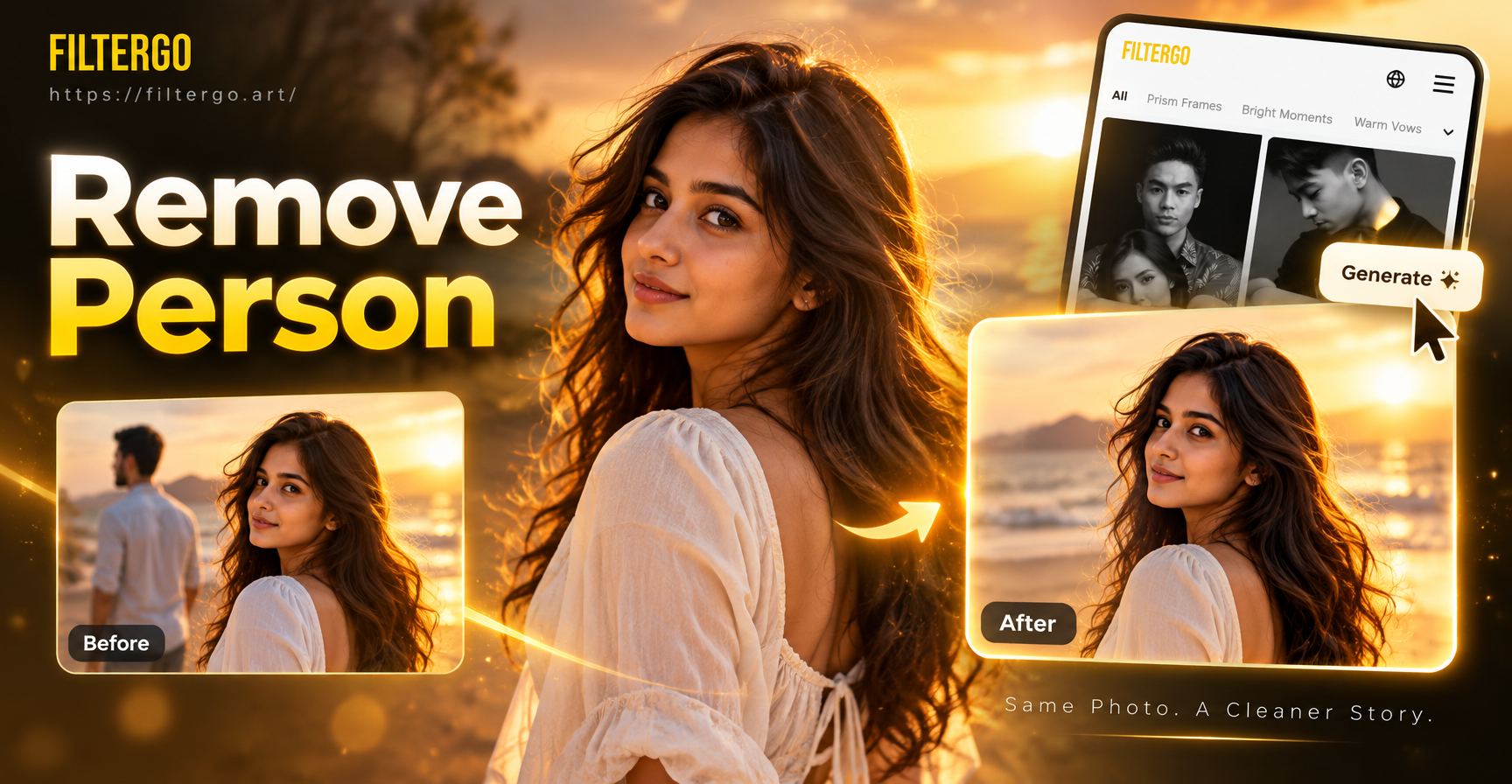
Понимание сложности удаления человека с фотографии
Удаление человека с фотографии редко бывает таким простым, как стирание фигуры. Окружающий фон, освещение, тени и текстуру необходимо убедительно реконструировать. При плохом исполнении правка оставляет заметные пятна, повторяющиеся узоры или видимую дыру там, где был человек. Понимание того, почему это происходит, — первый шаг к чистому результату.
Фотографии состоят из пикселей, взаимодействующих друг с другом. Человек, стоящий в кадре, перекрывает фон позади себя. Чтобы удалить этого человека, вы должны заменить перекрытую область новыми пикселями, соответствующими остальной части изображения. Это называется инпейнтингом или заливкой с учетом содержимого. Современные инструменты используют искусственный интеллект для прогнозирования того, как должна выглядеть отсутствующая область, на основе окружающих пикселей, но ручные методы также работают, когда фон простой.
В этом руководстве рассматриваются четыре надежных подхода: инструменты инпейнтинга на базе ИИ, профессиональное программное обеспечение для настольных компьютеров, мобильные приложения и креативный обходной путь с использованием переноса стиля ИИ. У каждого метода есть сильные стороны и ограничения. Выберите тот, который соответствует вашему уровню навыков и сложности фотографии.
Метод 1: Инструменты инпейнтинга на базе ИИ для быстрого удаления
Инпейнтинг на базе ИИ — самый быстрый способ удалить человека с фотографии. Эти инструменты анализируют окружающую область и генерируют новое содержимое фона, которое естественно вписывается. Многие онлайн-платформы и настольные приложения предлагают эту функцию. Общий процесс одинаков в большинстве инструментов.
Пошаговый процесс
Сначала загрузите свою фотографию в выбранный вами инструмент инпейнтинга на базе ИИ. Затем с помощью кисти или инструмента выделения отметьте человека, которого хотите удалить. Будьте щедры с маской, слегка выходя за пределы человека, чтобы включить любую тень или отражение. После маркировки запустите процесс удаления. ИИ заполнит выделенную область прогнозируемым фоном. Просмотрите результат и повторите процесс, если остались какие-либо артефакты.
Лучшие практики при использовании инпейнтинга ИИ
Работайте с максимально доступным разрешением. Изображения с низким разрешением дают ИИ меньше деталей для работы, что приводит к размытым или смазанным результатам. Если фон сложный, например оживленная улица или узорчатые обои, удаляйте человека небольшими участками, а не одной большой маской. Это дает ИИ больше контекста и повышает точность. После первоначального удаления увеличьте масштаб, чтобы проверить края и мелкие детали. Небольшие дефекты часто можно исправить вторым проходом или ручной ретушью.
Метод 2: Ручное редактирование в профессиональном программном обеспечении
Для фотографов и ретушеров, предпочитающих полный контроль, настольное программное обеспечение, такое как Adobe Photoshop, предлагает мощные ручные инструменты для удаления человека. Наиболее полезными являются Clone Stamp (Штамп), Healing Brush (Восстанавливающая кисть) и Content Aware Fill (Заливка с учетом содержимого). Эти инструменты требуют больше времени, но дают точные результаты, особенно когда инструменты ИИ не справляются.
Использование Content Aware Fill
Выделите человека с помощью инструмента Lasso (Лассо) или Pen (Перо). Обязательно оставьте небольшой запас вокруг человека. Затем перейдите в Edit (Редактирование) и выберите Content Aware Fill. Photoshop проанализирует окружающие пиксели и заполнит выделение. Вы можете настроить область выборки и параметры вывода в рабочей среде Content Aware Fill. Это хорошо работает для фона с простыми текстурами, такими как трава, песок или стены.
Использование Clone Stamp и Healing Brush
Clone Stamp копирует пиксели из указанной вами области-источника и закрашивает ими человека. Удерживайте Alt (или Option на Mac), чтобы взять образец с чистой области рядом с человеком, затем закрасьте человека. Healing Brush работает аналогично, но смешивает скопированные пиксели с окружающей текстурой, что делает ее идеальной для кожи и гладких поверхностей. Для достижения наилучших результатов берите образцы несколько раз и работайте на дубликате слоя, чтобы можно было отменить ошибки.
Советы по ручному редактированию
Всегда увеличивайте масштаб до 100 процентов или более при работе с мелкими деталями. Используйте мягкую кисть для плавных переходов. Если человек находится перед линейным узором, например кирпичами или напольной плиткой, постарайтесь выровнять клонированный узор с существующими линиями. Это требует практики, но дает бесшовные результаты. Не забудьте скорректировать тени и отражения после удаления человека, так как они могут выдать правку.
Метод 3: Мобильные приложения для быстрых исправлений
Не у всех есть доступ к профессиональному программному обеспечению. Многие мобильные приложения теперь включают функции удаления объектов, которые работают быстро и на удивление эффективно. Эти приложения используют упрощенный инпейнтинг ИИ и идеально подходят для публикаций в социальных сетях и быстрых правок на ходу. Точные шаги варьируются в зависимости от приложения, но общий рабочий процесс одинаков.
Загрузите надежное приложение для редактирования фотографий из магазина приложений вашего устройства. Ищите такие термины, как удаление объектов, лечение или ретушь. Откройте свою фотографию и выберите инструмент удаления. Пальцем закрасьте человека, которого хотите удалить. Приложение обработает изображение и заполнит область. Некоторые приложения позволяют регулировать размер и силу кисти. После удаления вы можете использовать дополнительные инструменты, такие как кадрирование, фильтр или настройка, чтобы отполировать конечное изображение.
Удаление на мобильных устройствах лучше всего работает на фотографиях с незагроможденным фоном. Если фон слишком сложный, результат может выглядеть смазанным. В этом случае рассмотрите возможность комбинирования мобильного удаления с легким размытием или виньеткой, чтобы скрыть недостатки.
Метод 4: Использование переноса стиля ИИ после удаления
Иногда удаление человека оставляет малозаметные артефакты, которые трудно полностью устранить. Креативный способ скрыть эти недостатки — применить стилистический фильтр ко всему изображению. Перенос стиля ИИ изменяет внешний вид фотографии, часто маскируя мелкие дефекты и добавляя художественный штрих.
Здесь становится полезным такой инструмент, как filtergo. filtergo — это универсальное приложение для дизайна на базе ИИ, специализирующееся на преобразованиях изображения в изображение и стилевых фильтрах. После того как вы удалите человека любым из вышеперечисленных методов, вы можете импортировать отредактированную фотографию в filtergo и применить такой стиль, как масляная живопись, акварель, аниме или киберпанк. Стилевое преобразование может скрыть незначительные артефакты фона и придать фотографии свежий, креативный вид. Имейте в виду, что filtergo сам по себе не удаляет объекты. Его лучше всего использовать в качестве завершающего шага для улучшения и стилизации уже отредактированного изображения.
Как использовать filtergo для стилизации после удаления
После удаления ненужного человека откройте filtergo на своем устройстве Android. Загрузите отредактированное изображение. Выберите один из более чем миллиона стилевых фильтров или шаблонов. Выберите стиль, который дополняет фотографию, например кинематографичный или акварельный. Сгенерируйте преобразованное изображение и сохраните его. Этот дополнительный шаг не только скрывает недостатки, но и превращает простую очистку в уникальное произведение искусства.
Распространенные проблемы и способы их решения
Даже с лучшими инструментами удаление человека может пойти не так. Вот наиболее частые проблемы и практические решения.
Видимые пятна или размытие
Если отредактированная область выглядит смазанной или размытой, обычно это означает, что у ИИ было недостаточно исходного материала или маска была слишком большой. Исправьте это, отменив правку и повторив попытку с меньшим выделением. При использовании ручных инструментов берите образцы из нескольких близлежащих областей, чтобы постепенно наращивать текстуру.
Повторяющиеся узоры или ореолы
Иногда инструмент заливки копирует соседний объект или узор и помещает его туда, где был человек, создавая дубликат. Это часто встречается в оживленных сценах. Чтобы исправить, вручную клонируйте поверх дублированной области, используя разные точки-источники. Уменьшение области выборки в заливке с учетом содержимого также помогает предотвратить это.
Несоответствующее освещение или тени
Человек отбрасывает тень. Если вы удалите человека, но оставите тень, фотография будет выглядеть неестественно. Используйте штамп или восстанавливающую кисть, чтобы смягчить или удалить тень. Сопоставьте яркость и цветовую температуру залитой области с остальной частью изображения.
Человеческие следы, такие как волосы или одежда
Иногда тонкие пряди волос или элементы одежды остаются по краям. Увеличьте масштаб и используйте маленькую кисть, чтобы удалить их вручную. Терпение и многократные проходы — ключ к успеху.
Советы для получения естественных результатов
Естественные результаты достигаются вниманием к деталям. Всегда работайте с копией исходной фотографии, чтобы можно было начать заново при необходимости. Часто увеличивайте масштаб, чтобы замечать мелкие ошибки. Используйте контрольные точки из окружающей области, чтобы соответствовать текстуре, цвету и освещению. После удаления отойдите назад и посмотрите на все изображение. Что-то выглядит неуместно? Если да, исправьте это перед экспортом.
Для сложных удалений комбинируйте методы. Используйте инпейнтинг ИИ для основной работы, затем переключитесь на ручные инструменты для тонкой настройки. Этот гибридный подход часто дает наилучший результат. Наконец, экспортируйте с максимальным качеством, чтобы избежать артефактов сжатия.
Заключение: От удаления к творческому преобразованию
Удаление человека с фотографии — это навык, который совершенствуется с практикой. Независимо от того, выберете ли вы инпейнтинг ИИ, ручное редактирование или мобильные приложения, ключ в том, чтобы понимать фон, который вы реконструируете, и работать терпеливо. Как только человек удален, вы можете развить изображение дальше с помощью творческих инструментов. filtergo предлагает широкий спектр стилевых фильтров ИИ, которые могут превратить вашу очищенную фотографию в произведение искусства. Скачайте filtergo сегодня, чтобы открыть новые возможности после редактирования с удалением.