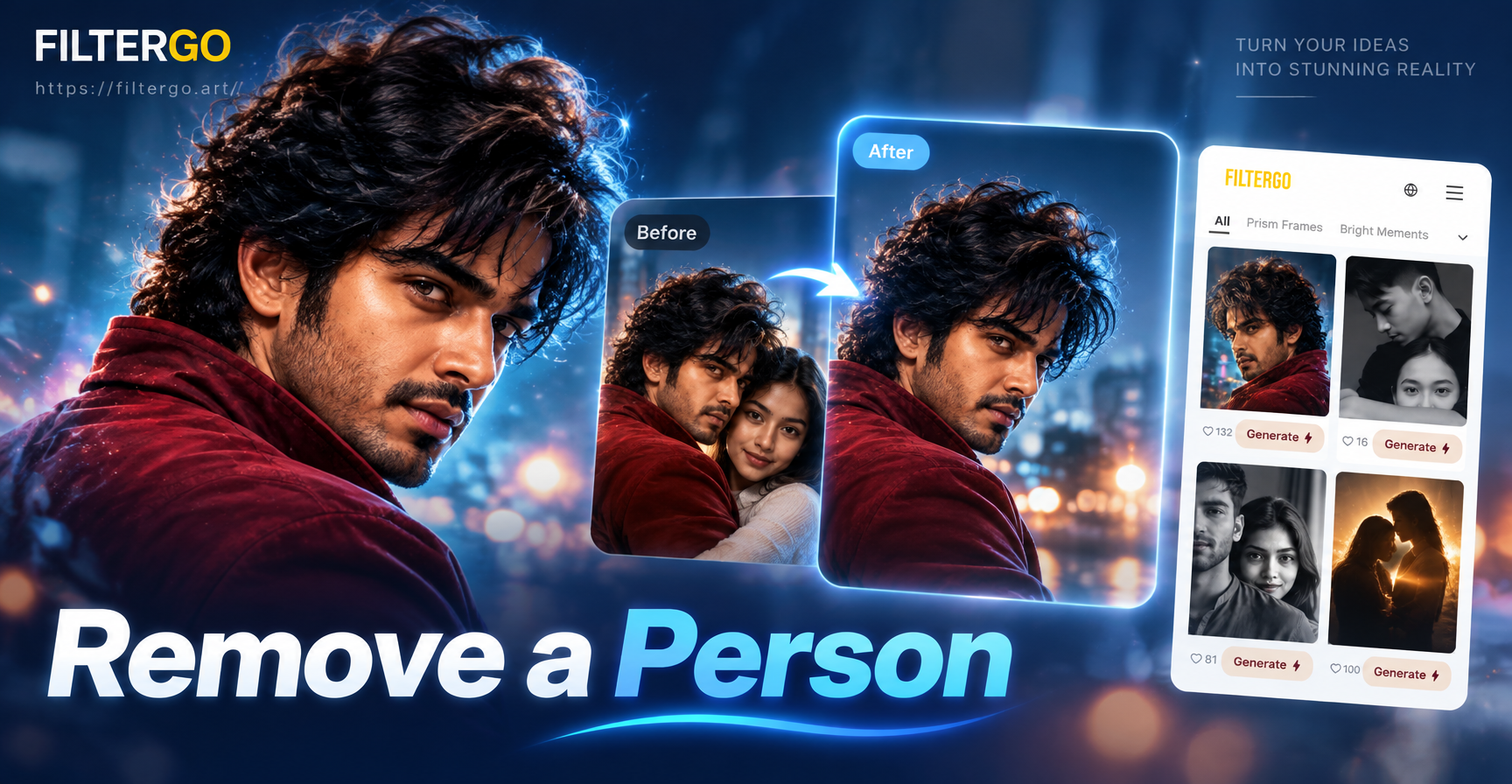
Если на фото есть нежелательный человек на заднем или переднем плане, его можно убрать несколькими способами. Лучший метод зависит от того, насколько крупный человек, насколько загружен фон и насколько чистым должен быть итоговый снимок. Вы можете обрезать человека, использовать ручные инструменты восстановления и клонирования или применить ИИ-редактирование, чтобы заполнить область без человека. Мобильные приложения, такие как filtergo, поддерживают редактирование «изображение в изображение», что ускоряет процесс, когда под рукой нет десктопной программы.
Зачем убирать человека с фотографии?
Люди убирают человека с фото по разным причинам. Кто-то случайно попал в семейный портрет, бывший партнёр оказался на любимом снимке, а прохожий прошёл через кадр во время путешествия. Также может понадобиться чистое товарное фото без модели или профессиональный портрет без коллеги в кадре. Удаление человека помогает вернуть внимание к главному объекту и делает снимок пригодным для соцсетей, печати или аватарки.
Вариант 1: Кадрирование или изменение композиции
Самый простой способ убрать человека с фото — обрезать его. Это лучше всего работает, когда человек находится у края кадра, а оставшийся объект съёмки выглядит сбалансированно. Откройте фото в любом редакторе, выберите инструмент кадрирования и потяните границы, пока нежелательный человек не окажется за пределами кадра. После обрезки проверьте композицию. Если главный объект оказался слишком близко к краю, возможно, нужно изменить расположение или выбрать другой способ. Кадрирование выполняется быстро и не требует ИИ, но может снизить разрешение и не подойдёт для объектов в центре.
Вариант 2: Ручная ретушь и штамп клонирования
Ручная ретушь — хороший вариант, когда нежелательный человек закрывает простой фон: стену, небо или песок. Инструменты вроде восстанавливающей кисти, штампа клонирования и заплатки позволяют взять пиксели из одной области и закрасить ими человека. Сначала увеличьте масштаб на человеке. Используйте небольшую кисть, чтобы взять чистую область рядом с человеком, после чего закрасьте тело. Работайте короткими мазками и чаще забирайте образцы, чтобы избежать заметных повторяющихся узоров. Этот метод даёт тонкий контроль, но может быть трудоёмким на загруженном фоне и требует терпения, чтобы не оставить видимых размазанных следов.
Вариант 3: Удаление и заполнение с помощью ИИ
ИИ-редактирование изображений значительно упростило удаление человека с фото. Вместо ручного копирования пикселей ИИ анализирует окружающую сцену и генерирует новые пиксели, соответствующие освещению, текстуре и перспективе. Этот процесс часто называют инпейнтингом или генеративной заливкой. Вы указываете ИИ, что нужно удалить и как должен выглядеть фон, а он заполняет область реалистичной заменой. ИИ-удаление хорошо работает на узорчатых фонах, сложных сценах и участках с тенями или отражениями.
Как работает удаление с помощью ИИ
ИИ-модели обучены на миллионах изображений, поэтому могут предсказывать, как должна выглядеть отсутствующая область. Когда вы загружаете фото и отмечаете человека или описываете его в подсказке, модель находит границы нежелательного объекта и заменяет его контентом, который вписывается в сцену. Результат обычно получается намного быстрее, чем при ручном клонировании, и ИИ справляется со сценами, которые сложно восстановить вручную.
Использование filtergo для удаления с помощью ИИ
filtergo — мобильный ИИ-инструмент для дизайна, который поддерживает редактирование «изображение в изображение». Вы можете загрузить фото, при необходимости выбрать стиль и ввести подсказку, описывающую ту же сцену без нежелательного человека. Затем приложение заново сгенерирует изображение на основе вашей инструкции. Это практичный способ убрать человека, когда вы работаете на телефоне и не хотите использовать десктопное ПО. Приложение доступно в Google Play, поэтому начать можно прямо с мобильного устройства.
Пошаговая инструкция с filtergo
Чтобы убрать человека с фотографии через filtergo, выполните следующие шаги.
- Скачайте filtergo из Google Play и откройте приложение.
- Нажмите опцию «изображение в изображение» и загрузите фото с нежелательным человеком.
- Выберите шаблон стиля, если хотите сохранить определённый вид, или оставьте исходный стиль для естественного результата.
- Введите чёткую подсказку, описывающую то же фото без человека. Например, "Убери мужчину в красной куртке слева и сохрани улицу, здания и естественное освещение без изменений."
- Сгенерируйте результат и проверьте область, где был человек. Если остались фрагменты или странная текстура, измените подсказку и сгенерируйте снова.
- Сохраните итоговое изображение на телефон или сразу поделитесь им из приложения.
Примеры подсказок для чистого удаления
При использовании ИИ-инструментов конкретная подсказка может заметно улучшить результат. Попробуйте эти примеры в зависимости от вашего фото:
- "Убери человека, стоящего за невестой, и сохрани садовый фон, цветы и мягкий солнечный свет без изменений."
- "Сотри размытого туриста в правом нижнем углу пляжного фото и сохрани океан, текстуру песка и небо без изменений."
- "Замени мужчину в синей рубашке на скамейке на пустую скамейку, сохрани то же освещение парка и забор."
- "Убери постороннего человека в дверном проёме и восстанови дверь, стену и тень, не меняя главный объект."
- "Убери человека, случайно попавшего в кадр слева, и естественно продли фон, сохрани цветокоррекцию и чёткость."
Меняйте детали под своё фото. Чем точнее вы опишете местоположение, внешность человека и окружающую сцену, тем лучше будет результат ИИ.
Частые ошибки и как их исправить
Удаление человека не всегда с первого раза проходит идеально. Одна из частых ошибок — слишком общая подсказка. Вместо "убери человека" напишите "убери человека в зелёной шапке справа" или укажите область. Ещё одна ошибка — игнорирование теней и отражений. Если человек отбрасывал тень на землю, ИИ может оставить тёмное пятно. Добавьте в подсказку фразу, например "также убери тень". Если фон очень детализированный, например толпа или узорчатая стена, ИИ может не справиться. В этом случае сгенерируйте несколько вариантов и выберите самый чистый, а затем используйте ручную ретушь для мелких исправлений.
Когда ручное редактирование работает лучше ИИ
Удаление с помощью ИИ — мощный инструмент, но у ручного редактирования всё ещё есть преимущества. Если нежелательный человек перекрывает важный объект с чёткими краями, например руку, логотип или текст, ручное клонирование может дать больше контроля. Если на фото нужно исправить совсем небольшой участок, восстанавливающая кисть часто быстрее, чем ожидание генерации ИИ. Также можно комбинировать оба метода. Начните с ИИ-удаления для крупной области, а затем используйте восстанавливающую кисть или штамп, чтобы убрать оставшиеся мелкие артефакты.
Часто задаваемые вопросы
Можно ли убрать человека с фотографии без Photoshop?
Да. Мобильные приложения, такие как filtergo, позволяют использовать ИИ-редактирование, чтобы удалять или заменять нежелательных людей без десктопного ПО. Вы можете загрузить фото, ввести подсказку и получить чистую версию за несколько минут.
Всегда ли удаление с помощью ИИ выглядит естественно?
Зависит от фото. ИИ-удаление обычно выглядит естественно, когда фон относительно простой и человек не закрывает сложный объект. Для очень загруженных сцен может потребоваться несколько генераций или сочетание ИИ с ручной ретушью.
Законно ли убирать человека с фотографии?
В большинстве случаев убрать человека с личного фото для собственного использования можно. Однако если вы планируете публиковать или продавать изображение, учитывайте контекст и возможные вопросы согласия и конфиденциальности. Не используйте отредактированные фото для искажения фактов или нанесения вреда.
Что делать, если ИИ оставил тень-призрак?
Добавьте в подсказку конкретную инструкцию, например "полностью убери человека и его тень". Также можно после генерации ИИ убрать оставшуюся тень ручным инструментом восстановления.
Как выбрать между кадрированием и удалением с помощью ИИ?
Выбирайте кадрирование, когда человек находится у края и его можно вырезать без ущерба для композиции. Выбирайте ИИ-удаление, когда человек находится близко к главному объекту, фон детализированный или вы хотите сохранить исходное кадрирование.
Заключение
Убрать человека с фотографии больше не задача, требующая дорогого софта или продвинутых навыков редактирования. Вы можете кадрировать, использовать ручные инструменты восстановления или применить ИИ-редактирование, чтобы быстро очистить снимок. Если вам нужен удобный мобильный вариант, скачайте filtergo из Google Play и попробуйте описанный выше процесс «изображение в изображение». С чёткой подсказкой и небольшим количеством экспериментов вы превратите испорченный кадр в чистое изображение, которым можно поделиться.

