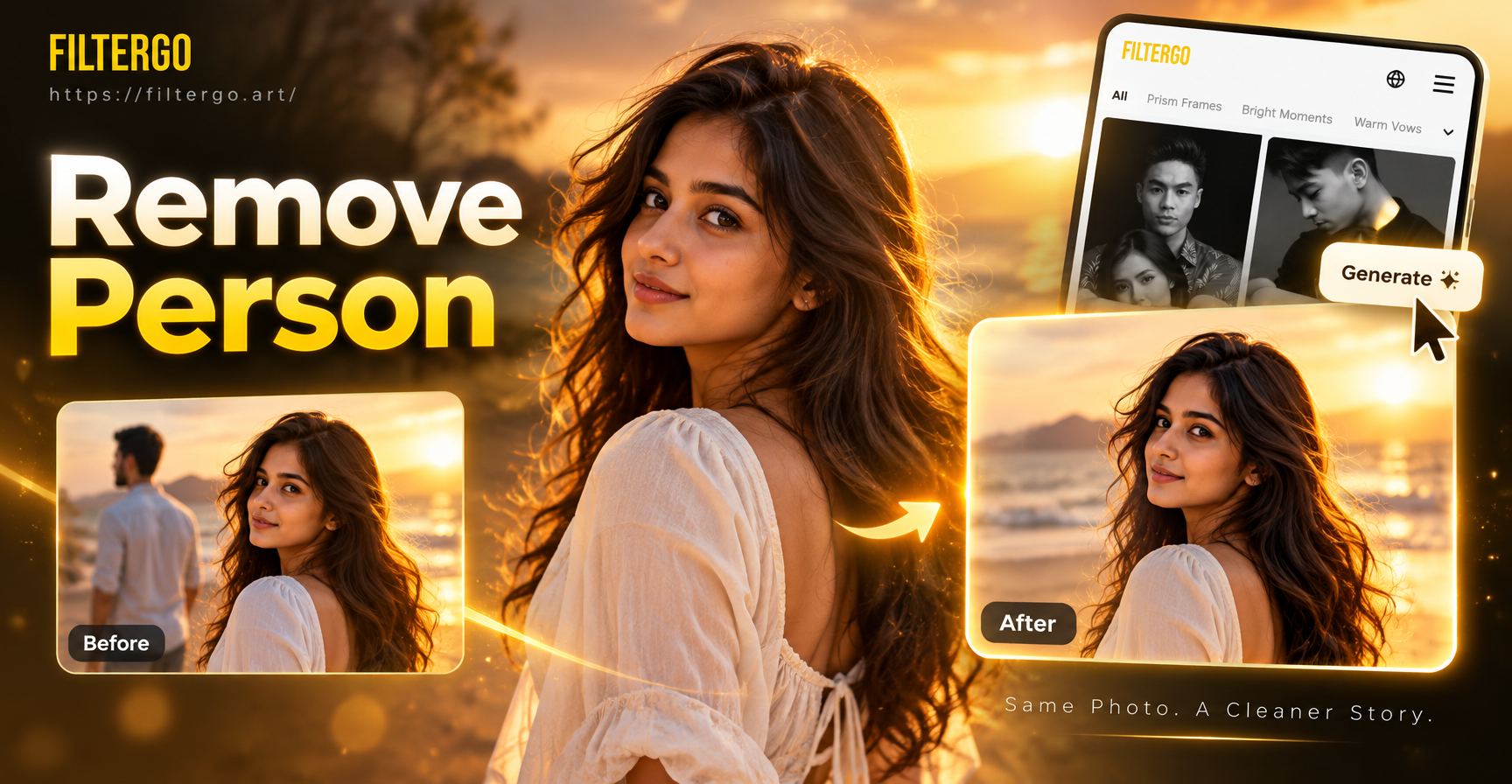
Eliminar a alguien de una foto solía requerir software costoso y una edición manual cuidadosa. Hoy en día, las herramientas integradas de los teléfonos inteligentes, los editores de escritorio gratuitos y las aplicaciones impulsadas por IA pueden hacer la mayor parte del trabajo por ti. Ya sea que quieras borrar a un fotobombista, eliminar a una expareja de una foto grupal o limpiar el fondo para un perfil profesional, esta guía te explica los métodos más prácticos paso a paso.
Por qué podrías necesitar eliminar a alguien de una foto
Hay muchas razones cotidianas para eliminar a una persona de una foto. Puede que quieras usar una foto de viaje como imagen de perfil pero aparezca un desconocido en el fondo. Una foto grupal puede incluir a alguien que pidió ser excluido. Una foto de bienes raíces o de un producto puede verse mejor sin personas. En cada caso, el objetivo es el mismo: hacer que la edición se vea natural sin dejar manchas, contornos fantasma o texturas que no coincidan.
El enfoque correcto depende de la foto en sí. Los fondos concurridos, los cuerpos superpuestos y las sombras marcadas requieren herramientas diferentes a las de una persona simple en un encuadre vacío. Comienza con las opciones integradas más sencillas y luego pasa a editores dedicados cuando necesites más control.
Opción 1: Usa el borrador de objetos integrado de tu teléfono
La mayoría de los teléfonos modernos ahora incluyen una función de eliminación de objetos directamente en la aplicación Fotos. Esta es la forma más rápida de eliminar a alguien de una foto cuando el fondo no es demasiado complejo.
Borrador Mágico de Google Fotos
Si usas un Google Pixel o tienes una suscripción a Google One, el Borrador Mágico está disponible dentro de Google Fotos. Abre la foto, toca Editar, luego Herramientas y selecciona Borrador Mágico. La aplicación detectará automáticamente posibles distracciones, incluidas las personas. Toca la persona que deseas eliminar y la herramienta rellenará el área con los píxeles circundantes. También puedes rodear a la persona manualmente si la detección no la capta. Para obtener mejores resultados, haz zoom y refina la selección antes de aplicar.
Borrador de Objetos de Samsung Galaxy
En los dispositivos Samsung Galaxy, abre la aplicación Galería y elige la foto. Toca el icono de edición, luego el menú de tres puntos y selecciona Borrador de Objetos. Dibuja sobre la persona con tu dedo y el teléfono reemplazará el área. Trabaja lentamente alrededor de los bordes y no incluyas demasiado fondo en tu selección. La herramienta de Samsung es especialmente buena para eliminar pequeñas figuras de fondo con bordes limpios.
Limpiar en Fotos de iPhone
Para los usuarios de iPhone con versiones recientes de iOS, la aplicación Fotos incluye una herramienta Limpiar. Abre la imagen, toca Editar y elige Limpiar. Toca o pinta sobre la persona que deseas eliminar. La herramienta utiliza inteligencia en el dispositivo para analizar el área y fusionar el fondo. Si el resultado se ve irregular, prueba con una selección un poco más grande o más pequeña. También puedes usar las sugerencias de detección automática si la aplicación resalta a las personas automáticamente.
Opción 2: Usa un editor de escritorio gratuito para más control
Cuando los borradores del teléfono dejan artefactos visibles, un programa de escritorio te brinda más precisión. Muchas opciones gratuitas incluyen herramientas de corrección, clonación y relleno según el contenido.
Photopea o Canva
Photopea es un editor gratuito basado en navegador que funciona como Photoshop. Abre tu foto, usa la herramienta Lazo para seleccionar a la persona, luego ve a Editar y elige Rellenar. Establece el tipo de relleno en Según el contenido y haz clic en Aceptar. El programa reemplazará el área seleccionada con la textura cercana. En Canva, usa la herramienta Borrador Mágico si está disponible con tu plan. Sube la foto, selecciona Editar foto y pinta sobre la persona. Canva funciona bien para fondos simples y figuras pequeñas.
Herramientas de clonar y sanar de GIMP
GIMP es un editor de imágenes de escritorio gratuito. Usa la herramienta Sanear o la herramienta Clonar para muestrear manualmente un área limpia y pintar sobre la persona. Mantén presionada la tecla Ctrl y haz clic en un área de origen cercana a la persona, luego pinta con trazos cortos. Sigue remuestreando con frecuencia para que coincidan la textura, la iluminación y la escala. Este método lleva más tiempo, pero brinda excelentes resultados en fondos texturizados como césped, arena o paredes de ladrillo.
Opción 3: Usa una aplicación de eliminación con IA dedicada
Varias aplicaciones especializadas se centran en la eliminación de objetos y personas. Estas herramientas suelen producir fusiones más suaves que los editores generales porque están entrenadas con grandes conjuntos de datos de imágenes. Sube la foto, marca a la persona no deseada y deja que la aplicación procese la imagen. Algunas aplicaciones también ofrecen eliminación por lotes y detección automática de sombras.
Al elegir una aplicación de eliminación con IA, busca una vista previa clara del antes y el después, un ajuste manual del tamaño del pincel y la capacidad de deshacer o refinar el resultado. Evita las aplicaciones que recortan automáticamente o cambian la resolución de la foto sin preguntar. Lee la política de privacidad antes de subir imágenes privadas, especialmente si la foto contiene familiares o lugares personales.
Cómo eliminar a alguien de una foto grupal
Las fotos grupales son más complicadas porque las personas a menudo se superponen o están de pie juntas. Primero, identifica el límite exacto de la persona que deseas eliminar. Usa una herramienta de selección que te permita dibujar alrededor de la cabeza, los hombros y el cuerpo de la persona sin cortar a la persona que está a su lado. Si usas un borrador con IA, haz zoom y pinta con trazos pequeños a lo largo de los bordes. Después de la eliminación inicial, inspecciona el espacio entre las personas restantes. Es posible que el fondo necesite una corrección manual para rellenar el espacio de forma natural. Si la persona estaba de pie frente a otra, es posible que debas reconstruir parte de la persona que está detrás usando una herramienta de clonar o sanar.
Cómo manejar sombras, reflejos y fondos complejos
Las sombras son a menudo el signo más visible de que se eliminó un objeto. Si la persona proyectaba una sombra en el suelo o la pared, elimina o suaviza la sombra como un paso separado. En una superficie plana como el pavimento, usa un pincel corrector para fusionar la sombra con el área circundante. En una foto con reflejos, como una ventana o un espejo, el reflejo aún puede mostrar a la persona. Elimina el reflejo con las mismas herramientas, pero mantenlo un poco más suave y menos detallado que el sujeto principal para que se vea realista.
Para fondos complejos con patrones repetidos como azulejos, ladrillos o follaje, una eliminación de un clic a menudo crea repeticiones visibles. En su lugar, usa múltiples ediciones pequeñas y remuestrea desde diferentes áreas para que la textura no parezca copiada. Si la persona estaba frente a una línea recta, como el borde de una pared o una cerca, sigue la dirección de la línea mientras corriges para mantenerla continua.
Cómo obtener un resultado limpio al eliminar a alguien
La clave para una edición natural es igualar el área circundante. Después de la eliminación inicial, haz zoom al 100 por ciento e inspecciona el lugar. Busca patrones repetidos, parches borrosos, contornos sobrantes o colores que no coincidan. Usa un pincel corrector o una herramienta de clonar para solucionar pequeños problemas. Si el fondo tiene una línea recta, sigue la dirección de la línea mientras pintas.
Para fotos en las que la persona se superpone a otro sujeto, haz una selección precisa alrededor del borde visible de la persona. No incluyas partes del sujeto que deseas conservar. Si la herramienta de IA elimina demasiado, deshaz y prueba con una selección más pequeña. Múltiples ediciones pequeñas a menudo se ven mejor que una gran eliminación.
Qué hacer después de eliminar a alguien
Una vez que la persona no deseada ha desaparecido, es posible que desees mejorar el aspecto general de la foto. Aquí es donde las herramientas de estilo y mejora con IA pueden ayudar. Después de limpiar la imagen con un borrador dedicado, puedes usar una aplicación como filtergo para aplicar un estilo consistente, ajustar los tonos de color o generar un nuevo fondo a partir de una descripción de texto. Por ejemplo, si el fondo original se veía apagado, primero puedes borrar a la persona con una herramienta de eliminación precisa y luego usar las funciones de imagen a imagen de filtergo para rediseñar toda la foto conservando los sujetos restantes. Este flujo de trabajo de dos pasos te da control total sobre la limpieza y un resultado final pulido.
Errores comunes a evitar
- Usar un pincel demasiado grande puede eliminar detalles del fondo y crear manchas. Siempre comienza pequeño y expande solo si es necesario.
- Ignorar las sombras es un error común. Si la persona proyectaba una sombra visible, elimina o suaviza la sombra como un paso separado.
- Depender de herramientas de un clic para fondos complejos a menudo conduce a texturas repetidas. Los retoques manuales siguen siendo importantes.
- Guardar sobre la foto original te impide volver atrás. Siempre guarda una copia del archivo original antes de editar.
- Saltarse la revisión de privacidad es arriesgado al usar herramientas en línea. Comprende cómo la aplicación almacena y procesa tu imagen.
Veredicto final
Eliminar a alguien de una foto ya no es una tarea reservada para editores profesionales. Las herramientas del teléfono manejan arreglos rápidos, los programas de escritorio gratuitos ofrecen un control preciso y las aplicaciones de IA dedicadas pueden ofrecer resultados rápidos y naturales. El mejor método depende de la complejidad del fondo de tu foto y de cuánto tiempo quieras dedicar. Comienza con la opción integrada más sencilla y luego refina con una herramienta de corrección o clonación. Después de que la persona haya desaparecido, usa herramientas de estilo de IA como filtergo para que la imagen final se vea limpia y consistente.