Entendiendo el Reto de Eliminar a una Persona de una Foto
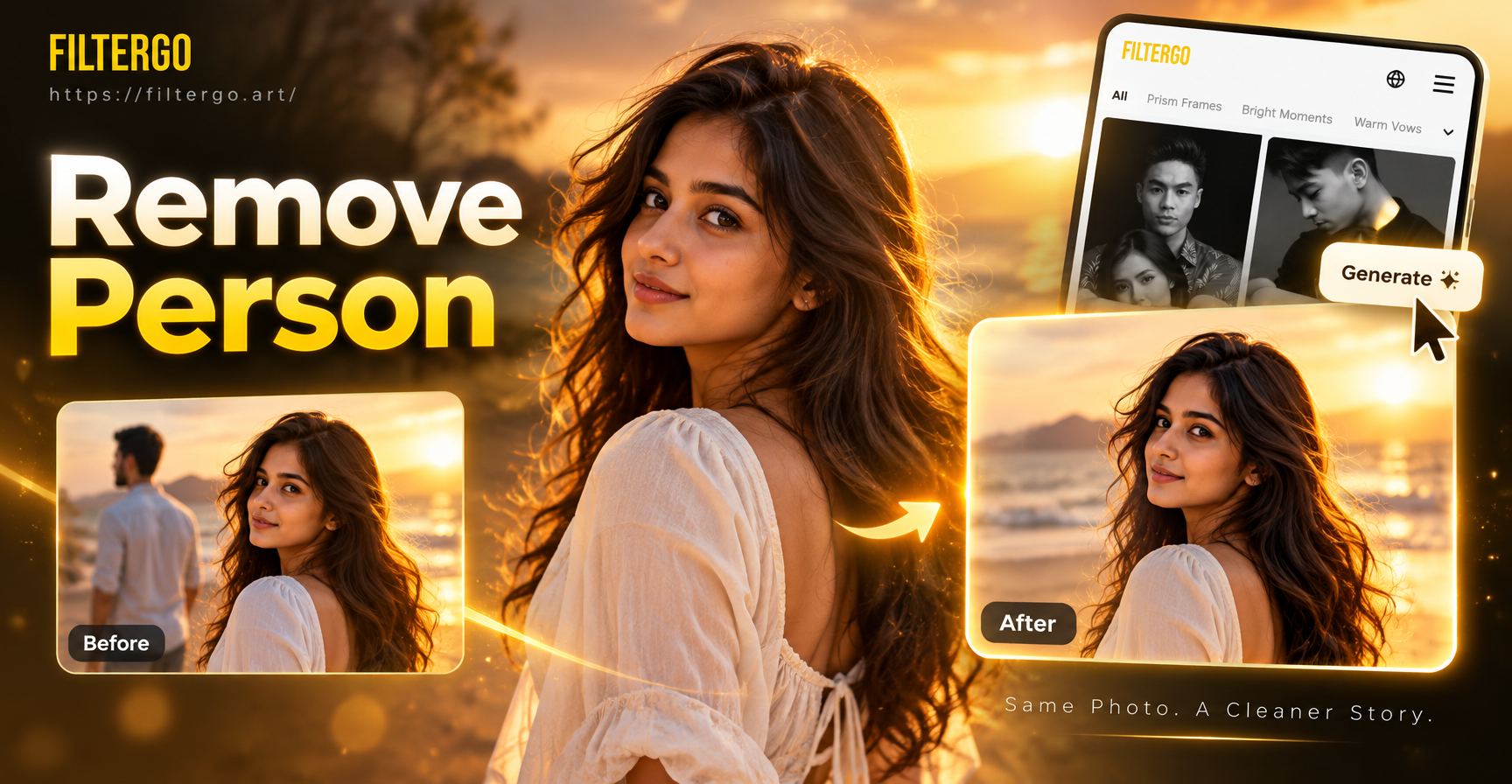
Eliminar a una persona de una imagen rara vez es tan simple como borrar una forma. El fondo circundante, la iluminación, las sombras y la textura deben reconstruirse de manera convincente. Cuando se hace mal, la edición deja manchas obvias, patrones repetidos o un agujero visible donde solía estar la persona. Entender por qué sucede esto es el primer paso hacia un resultado limpio.
Las fotos están hechas de píxeles que interactúan entre sí. Una persona parada en una escena bloquea el fondo detrás de ella. Para eliminar a esa persona, debes reemplazar el área bloqueada con nuevos píxeles que coincidan con el resto de la imagen. Esto se llama inpainting o relleno según el contenido. Las herramientas modernas utilizan inteligencia artificial para predecir cómo debería verse el área faltante en función de los píxeles circundantes, pero los métodos manuales también funcionan cuando el fondo es simple.
Esta guía explora cuatro enfoques confiables: herramientas de inpainting con IA, software de escritorio profesional, aplicaciones móviles y una solución creativa utilizando transferencia de estilo con IA. Cada método tiene fortalezas y limitaciones. Elige el que coincida con tu nivel de habilidad y la complejidad de la foto.
Método 1: Herramientas de Inpainting con IA para una Eliminación Rápida
El inpainting con IA es la forma más rápida de eliminar a una persona de una imagen. Estas herramientas analizan el área circundante y generan nuevo contenido de fondo que se integra de forma natural. Muchas plataformas en línea y aplicaciones de escritorio ofrecen esta función. El proceso general es similar en la mayoría de las herramientas.
Proceso Paso a Paso
Primero, sube tu foto a la herramienta de inpainting con IA de tu elección. Luego, usa el pincel o la herramienta de selección para marcar a la persona que deseas eliminar. Sé generoso con la máscara, extendiéndote ligeramente más allá de la persona para incluir cualquier sombra o reflejo. Después de marcar, ejecuta el proceso de eliminación. La IA rellenará el área seleccionada con el fondo previsto. Revisa el resultado y repite el proceso si queda algún artefacto.
Mejores Prácticas con el Inpainting con IA
Trabaja en la resolución más alta disponible. Las imágenes de baja resolución le dan a la IA menos detalle con el que trabajar, lo que lleva a resultados borrosos o manchados. Si el fondo es complejo, como una calle concurrida o un papel tapiz con patrones, elimina a la persona en secciones más pequeñas en lugar de una máscara grande. Esto le da más contexto a la IA y mejora la precisión. Después de la eliminación inicial, haz zoom para verificar los bordes y los detalles finos. Las pequeñas imperfecciones a menudo se pueden corregir con una segunda pasada o un retoque manual.
Método 2: Edición Manual con Software Profesional
Para fotógrafos y editores que prefieren el control total, el software de escritorio como Adobe Photoshop ofrece potentes herramientas manuales para la eliminación de personas. Las más útiles son el Tampón de Clonar, el Pincel Corrector y el Relleno Según el Contenido. Estas herramientas requieren más tiempo pero dan resultados precisos, especialmente cuando las herramientas de IA tienen dificultades.
Usando el Relleno Según el Contenido
Selecciona a la persona usando la herramienta Lazo o Pluma. Asegúrate de incluir un pequeño margen alrededor de la persona. Luego ve a Edición y elige Relleno Según el Contenido. Photoshop analizará los píxeles circundantes y rellenará la selección. Puedes ajustar el área de muestreo y la configuración de salida en el espacio de trabajo de Relleno Según el Contenido. Esto funciona bien para fondos con texturas simples como césped, arena o paredes.
Usando el Tampón de Clonar y el Pincel Corrector
El Tampón de Clonar copia píxeles de un área de origen que defines y los pinta sobre la persona. Mantén presionada la tecla Alt (u Opción en Mac) para muestrear un área limpia cerca de la persona, luego pinta sobre la persona. El Pincel Corrector funciona de manera similar pero fusiona los píxeles copiados con la textura circundante, lo que lo hace ideal para piel y superficies lisas. Para obtener los mejores resultados, muestrea varias veces y trabaja en una capa duplicada para poder deshacer errores.
Consejos de Edición Manual
Siempre haz zoom al 100 por ciento o más cuando trabajes en bordes finos. Usa un pincel suave para transiciones suaves. Si la persona está frente a un patrón lineal, como ladrillos o baldosas, intenta alinear el patrón clonado con las líneas existentes. Esto requiere práctica pero produce resultados perfectos. Recuerda ajustar las sombras y los reflejos después de eliminar a la persona, ya que estos pueden revelar la edición.
Método 3: Aplicaciones Móviles para Arreglos Rápidos
No todos tienen acceso a software profesional. Muchas aplicaciones móviles ahora incluyen funciones de eliminación de objetos que son rápidas y sorprendentemente efectivas. Estas aplicaciones utilizan inpainting con IA simplificado y son perfectas para publicaciones en redes sociales y ediciones rápidas sobre la marcha. Los pasos exactos varían según la aplicación, pero el flujo de trabajo general es el mismo.
Descarga una aplicación de edición de fotos de buena reputación de la tienda de aplicaciones de tu dispositivo. Busca términos como eliminación de objetos, corregir o retocar. Abre tu foto y selecciona la herramienta de eliminación. Usa tu dedo para pintar sobre la persona que deseas eliminar. La aplicación procesará la imagen y rellenará el área. Algunas aplicaciones te permiten ajustar el tamaño y la fuerza del pincel. Después de la eliminación, puedes usar herramientas adicionales como recortar, filtrar o ajustar para pulir la imagen final.
Las eliminaciones móviles funcionan mejor en fotos con fondos despejados. Si el fondo es demasiado complejo, el resultado puede verse manchado. En ese caso, considera combinar la eliminación móvil con un ligero desenfoque o viñeta para ocultar imperfecciones.
Método 4: Usar Transferencia de Estilo con IA Después de la Eliminación
A veces, eliminar a una persona deja artefactos sutiles que son difíciles de eliminar por completo. Una forma creativa de ocultar estas imperfecciones es aplicar un filtro estilístico a toda la imagen. La transferencia de estilo con IA cambia la apariencia visual de una foto, a menudo enmascarando pequeños defectos mientras agrega un toque artístico.
Aquí es donde una herramienta como filtergo se vuelve útil. filtergo es una aplicación de diseño de IA todo en uno que se especializa en transformaciones de imagen a imagen y filtros de estilo. Después de eliminar a una persona usando cualquiera de los métodos anteriores, puedes importar la foto editada a filtergo y aplicar un estilo como pintura al óleo, acuarela, anime o cyberpunk. La transformación de estilo puede ocultar artefactos menores de fondo y darle a la foto un aspecto fresco y creativo. Ten en cuenta que filtergo no elimina objetos por sí solo. Se usa mejor como un paso final para mejorar y estilizar una imagen ya editada.
Cómo Usar filtergo para el Estilizado Posterior a la Eliminación
Después de haber eliminado a la persona no deseada, abre filtergo en tu dispositivo Android. Sube la imagen editada. Elige entre más de un millón de filtros de estilo o plantillas. Selecciona un estilo que complemente la foto, como cinematográfico o acuarela. Genera la imagen transformada y guárdala. Este paso adicional no solo oculta imperfecciones sino que también convierte una simple limpieza en una pieza de arte única.
Problemas Comunes y Cómo Resolverlos
Incluso con las mejores herramientas, la eliminación de personas puede salir mal. Aquí están los problemas más frecuentes y las soluciones prácticas.
Manchas o Desenfoque Visibles
Si el área editada se ve manchada o borrosa, generalmente significa que la IA no tenía suficiente material de origen o la máscara era demasiado grande. Soluciona esto deshaciendo la edición e intentando de nuevo con una selección más pequeña. Si usas herramientas manuales, muestrea de múltiples áreas cercanas para construir la textura gradualmente.
Patrones Repetidos o Imágenes Fantasma
A veces, la herramienta de relleno copia un objeto o patrón cercano y lo coloca donde estaba la persona, creando un duplicado. Esto es común en escenas concurridas. Para solucionarlo, clona manualmente sobre el área duplicada usando diferentes puntos de origen. Reducir el área de muestreo en el relleno según el contenido también ayuda a prevenir esto.
Iluminación o Sombras Desiguales
Una persona proyecta una sombra. Si eliminas a la persona pero dejas la sombra, la foto se ve antinatural. Usa el tampón de clonar o el pincel corrector para suavizar o eliminar también la sombra. Haz coincidir el brillo y la temperatura de color del área rellenada con el resto de la imagen.
Rastros Humanos como Cabello o Ropa
A veces quedan finos mechones de cabello o piezas de ropa alrededor de los bordes. Haz zoom y usa un pincel pequeño para limpiarlos manualmente. La paciencia y las múltiples pasadas son clave.
Consejos para Obtener Resultados de Aspecto Natural
Los resultados naturales provienen de la atención al detalle. Trabaja siempre en una copia de tu foto original para que puedas empezar de nuevo si es necesario. Haz zoom con frecuencia para detectar pequeños errores. Utiliza puntos de referencia del área circundante para hacer coincidir la textura, el color y la iluminación. Después de la eliminación, da un paso atrás y mira la imagen completa. ¿Algo parece fuera de lugar? Si es así, corrígelo antes de exportar.
Para eliminaciones complejas, combina métodos. Utiliza el inpainting con IA para la mayor parte del trabajo, luego cambia a herramientas manuales para el ajuste fino. Este enfoque híbrido a menudo produce el mejor resultado. Finalmente, exporta con la configuración de mayor calidad para evitar artefactos de compresión.
Conclusión: De la Eliminación a la Transformación Creativa
Eliminar a una persona de una imagen es una habilidad que mejora con la práctica. Ya sea que elijas el inpainting con IA, la edición manual o las aplicaciones móviles, la clave es comprender el fondo que estás reconstruyendo y trabajar con paciencia. Una vez que la persona es eliminada, puedes llevar la imagen más lejos con herramientas creativas. filtergo ofrece una amplia gama de filtros de estilo de IA que pueden convertir tu foto limpiada en una obra de arte. Descarga filtergo hoy para explorar nuevas posibilidades después de tu edición de eliminación.