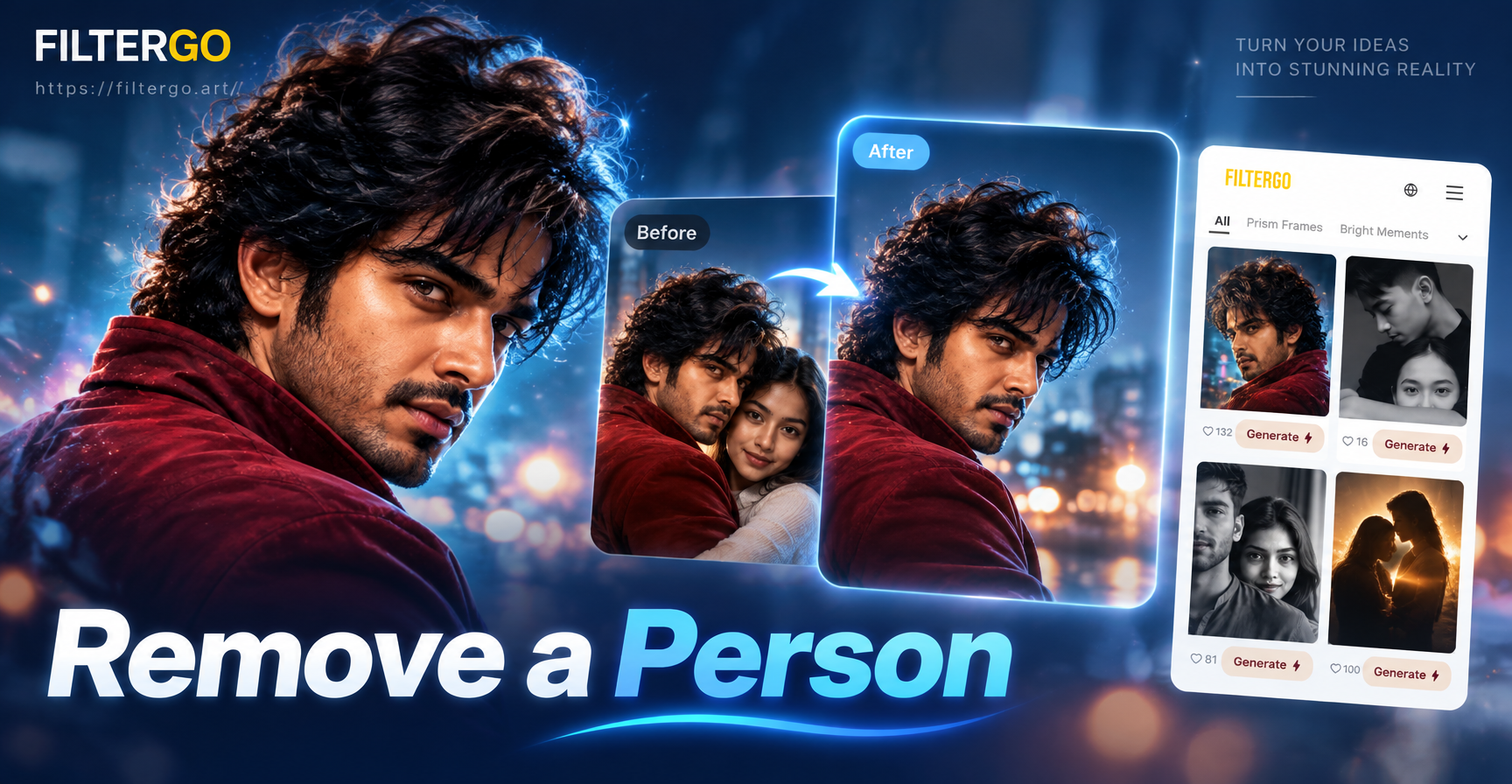
Si tienes una foto con una persona no deseada en el fondo o en primer plano, puedes eliminarla usando diferentes técnicas. El mejor método depende del tamaño de la persona, de lo ocupado que esté el fondo y de lo limpio que necesites que se vea el resultado final. Puedes recortar a la persona, usar herramientas manuales de saneado y clonado, o usar edición de imágenes con IA para regenerar el área sin la persona. Aplicaciones móviles como filtergo ofrecen edición de imagen a imagen que puede hacer este proceso más rápido cuando no tienes software de escritorio.
¿Por Qué Eliminar a una Persona de una Foto?
A veces, las personas necesitan eliminar a alguien de una foto por muchas razones. Un fotobombero puede arruinar un retrato familiar, una expareja puede aparecer en un recuerdo favorito, o un extraño puede pasar por el fondo de una foto de viaje. También podrías necesitar una foto de producto limpia sin un modelo, o un retrato profesional sin un colega en el encuadre. Eliminar a una persona puede devolver el enfoque al sujeto principal y hacer que la imagen sea utilizable para redes sociales, impresión o una foto de perfil.
Opción 1: Recortar o Reencuadrar la Foto
La forma más sencilla de eliminar a una persona de una foto es recortarla. Esto funciona mejor cuando la persona está cerca del borde del encuadre y el sujeto restante aún se ve equilibrado. Abre la foto en cualquier aplicación de edición, selecciona la herramienta de recorte y arrastra los bordes hasta que la persona no deseada quede fuera del encuadre. Después de recortar, revisa la composición. Si el sujeto principal está demasiado cerca del borde, es posible que debas ajustar la posición o usar un método diferente. Recortar es rápido y no requiere IA, pero puede reducir la resolución y puede no funcionar para sujetos centrales.
Opción 2: Herramientas Manuales de Saneado y Tampón de Clonar
El retoque manual es una buena opción cuando la persona no deseada cubre un fondo simple como una pared, el cielo o arena. Herramientas como el pincel corrector, el tampón de clonar y la herramienta de parche te permiten muestrear píxeles de un área y pintarlos sobre la persona. Empieza haciendo zoom sobre la persona. Usa un pincel pequeño para muestrear un área limpia cerca de la persona y luego pinta sobre el cuerpo. Trabaja en trazos cortos y vuelve a muestrear con frecuencia para evitar patrones repetitivos obvios. Este método te da un control fino, pero puede ser lento para fondos ocupados y requiere paciencia para evitar manchas visibles.
Opción 3: Eliminación y Relleno Generativo con IA
La edición de imágenes con IA ha hecho mucho más fácil eliminar a una persona de una foto. En lugar de copiar píxeles manualmente, la IA analiza la escena circundante y genera nuevos píxeles que coinciden con la iluminación, la textura y la perspectiva. Este proceso a menudo se llama inpainting o relleno generativo. Le dices a la IA qué eliminar y cómo debería verse el fondo, y rellena el área con un reemplazo realista. La eliminación con IA funciona bien en fondos con patrones, escenas complejas y áreas con sombras o reflejos.
Cómo Funciona la Eliminación con IA
Los modelos de IA están entrenados con millones de imágenes, por lo que pueden predecir cómo debería verse un área faltante. Cuando subes una foto y marcas a la persona o la describes en un prompt, el modelo encuentra los límites del objeto no deseado y lo reemplaza con contenido que se ajusta a la escena. El resultado suele ser mucho más rápido que el clonado manual y puede manejar escenas que serían difíciles de reparar a mano.
Usando filtergo para la Eliminación con IA
filtergo es una herramienta de diseño móvil con IA que admite edición de imagen a imagen. Puedes subir una foto, elegir un estilo si es necesario e ingresar un prompt que describa la misma escena sin la persona no deseada. Luego, la app regenera la imagen según tus instrucciones. Esta es una forma práctica de eliminar a una persona cuando estás trabajando en un teléfono y no quieres usar software de escritorio. La app está disponible en Google Play, por lo que puedes comenzar desde tu dispositivo móvil.
Método Paso a Paso Usando filtergo
Sigue estos pasos para eliminar a una persona de una foto con filtergo.
- Descarga filtergo desde Google Play y abre la app.
- Toca la opción de imagen a imagen y sube la foto que contiene a la persona no deseada.
- Elige una plantilla de estilo si quieres preservar un aspecto específico, o mantén el estilo original para un resultado natural.
- Ingresa un prompt claro que describa la misma foto sin la persona. Por ejemplo, "Elimina al hombre de la chaqueta roja a la izquierda y mantén la calle, los edificios y la iluminación natural iguales."
- Genera el resultado y revisa el área donde estaba la persona. Si quedan fragmentos o una textura extraña, cambia el prompt y genera de nuevo.
- Guarda la imagen final en tu teléfono o compártela directamente desde la app.
Ejemplos de Prompts para una Eliminación Limpia
Al usar herramientas de IA, un prompt específico puede mejorar enormemente el resultado. Prueba estos ejemplos según tu foto:
- "Elimina a la persona que está de pie detrás de la novia y mantén el fondo del jardín, las flores y la luz suave del sol sin cambios."
- "Borra al turista borroso en la esquina inferior derecha de la foto de playa y mantén el océano, la textura de la arena y el cielo consistentes."
- "Reemplaza al hombre de la camisa azul en el banco por un banco vacío, mantén la misma iluminación del parque y la valla."
- "Saca al extraño de la puerta y reconstruye la puerta, la pared y la sombra sin cambiar el sujeto principal."
- "Elimina a la persona que hace fotobombing en el lado izquierdo y extiende el fondo de forma natural, mantén la gradación de color y la nitidez."
Cambia los detalles para que coincidan con tu foto. Cuanto más preciso seas sobre la ubicación, la apariencia de la persona y la escena circundante, mejor será el resultado de la IA.
Errores Comunes y Cómo Solucionarlos
Eliminar a una persona no siempre funciona perfectamente a la primera. Un error común es usar un prompt demasiado amplio. En lugar de decir "elimina a la persona," di "elimina a la persona del sombrero verde en el lado derecho" o especifica el área. Otro error es ignorar las sombras y los reflejos. Si la persona proyectaba una sombra en el suelo, la IA puede dejar una mancha oscura. Añade una frase como "también elimina la sombra" al prompt. Si el fondo es muy detallado, como una multitud o una pared con patrones, la IA puede tener dificultades. En ese caso, genera algunas versiones y elige la más limpia, luego usa una herramienta de saneado manual para pequeños retoques.
Cuándo la Edición Manual Funciona Mejor que la IA
La eliminación con IA es potente, pero la edición manual sigue teniendo ventajas. Si la persona no deseada se superpone a un objeto importante con bordes precisos, como una mano, un logotipo o texto, el clonado manual puede darte más control. Si la foto tiene un área muy pequeña que arreglar, el pincel corrector suele ser más rápido que esperar una generación de IA. También puedes combinar ambos métodos. Empieza con la eliminación de IA para manejar el área grande y luego usa una herramienta de saneado o clonado para limpiar cualquier pequeño artefacto restante.
Preguntas Frecuentes
¿Puedo eliminar a una persona de una foto sin Photoshop?
Sí. Aplicaciones móviles como filtergo te permiten usar edición de imágenes con IA para eliminar o reemplazar personas no deseadas sin ningún software de escritorio. Puedes subir la foto, ingresar un prompt y generar una versión limpia en minutos.
¿La eliminación con IA siempre se ve natural?
Depende de la foto. La eliminación con IA suele verse natural cuando el fondo es relativamente simple y la persona no está cubriendo un objeto complejo. Para escenas muy ocupadas, es posible que necesites generar más de una vez o combinar la IA con saneado manual.
¿Es legal eliminar a alguien de una foto?
En la mayoría de los casos, eliminar a alguien de una foto personal para tu propio uso está bien. Sin embargo, si planeas publicar o vender la imagen, considera el contexto y cualquier problema de consentimiento o privacidad. No uses fotos editadas para tergiversar hechos o dañar a alguien.
¿Qué debo hacer si la IA deja una sombra fantasma?
Añade una instrucción específica a tu prompt, como "elimina a la persona y su sombra por completo." También puedes usar una herramienta de saneado manual para limpiar la sombra restante después de la generación de IA.
¿Cómo elijo entre recortar y la eliminación con IA?
Elige recortar cuando la persona esté cerca del borde y puedas cortarla sin dañar la composición. Elige la eliminación con IA cuando la persona esté cerca del sujeto principal, el fondo sea detallado o quieras mantener el encuadre original.
Conclusión
Eliminar a una persona de una foto ya no es una tarea que requiera software costoso o habilidades de edición avanzadas. Puedes recortar, usar herramientas de saneado manual o usar edición de imágenes con IA para limpiar tu foto rápidamente. Si quieres una opción compatible con móviles, descarga filtergo desde Google Play y prueba el flujo de trabajo de imagen a imagen descrito anteriormente. Con un prompt claro y un poco de experimentación, puedes convertir una toma arruinada en una imagen limpia y compartible.

