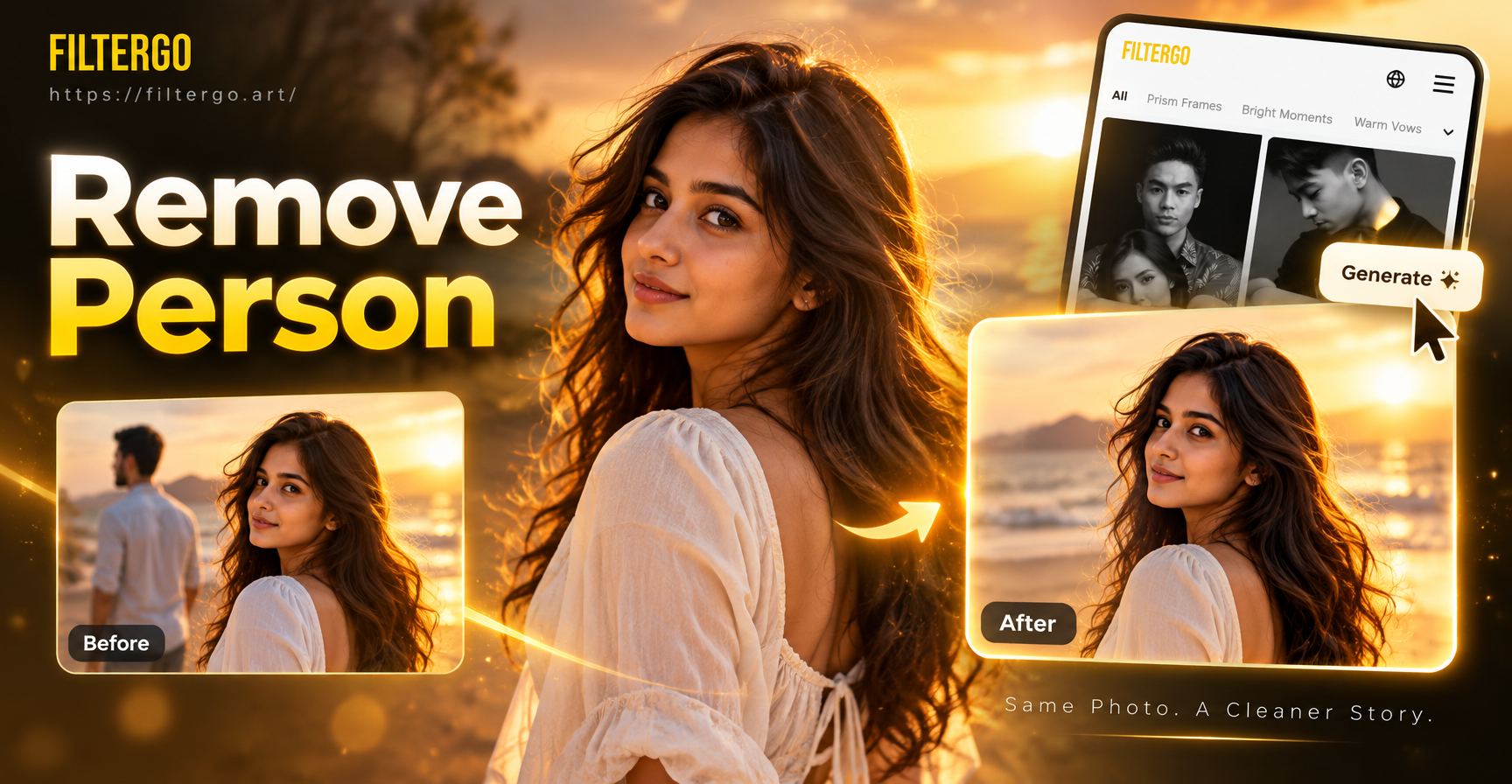
Um eine Person aus einem Bild zu entfernen, brauchte man früher teure Software und sorgfältige manuelle Bearbeitung. Heute übernehmen integrierte Smartphone-Tools, kostenlose Desktop-Editoren und KI-gestützte Apps den Großteil der Arbeit für dich. Egal ob du einen Fotobomber wegradieren, einen Ex aus einem Gruppenfoto löschen oder einen Hintergrund für ein professionelles Profilbild bereinigen möchtest – dieser Ratgeber zeigt dir Schritt für Schritt die praktischsten Methoden.
Warum du eine Person aus einem Bild entfernen musst
Es gibt viele alltägliche Gründe, eine Person aus einem Foto zu entfernen. Du möchtest vielleicht ein Urlaubsfoto als Profilbild verwenden, aber im Hintergrund steht ein Fremder. Ein Gruppenfoto enthält möglicherweise jemanden, der nicht gezeigt werden möchte. Ein Immobilien- oder Produktfoto wirkt ohne Personen oft besser. In jedem Fall ist das Ziel dasselbe: Die Bearbeitung soll natürlich aussehen, ohne Flecken, Geisterkonturen oder nicht zusammenpassende Texturen zu hinterlassen.
Der richtige Ansatz hängt vom Foto selbst ab. Belebte Hintergründe, sich überschneidende Körper und harte Schatten erfordern andere Werkzeuge als eine einzelne Person in einem leeren Bildausschnitt. Beginne mit den einfachsten integrierten Optionen und wechsle zu speziellen Editoren, wenn du mehr Kontrolle benötigst.
Option 1: Den integrierten Objekt-Radierer deines Handys verwenden
Die meisten modernen Smartphones bieten inzwischen eine Objektentfernungsfunktion direkt in der Fotos-App. Dies ist der schnellste Weg, eine Person aus einem Bild zu entfernen, wenn der Hintergrund nicht zu komplex ist.
Google Fotos Magischer Radierer
Wenn du ein Google Pixel besitzt oder ein Google One-Abo hast, steht dir der Magische Radierer in Google Fotos zur Verfügung. Öffne das Foto, tippe auf „Bearbeiten“, dann auf „Tools“ und wähle „Magischer Radierer“ aus. Die App erkennt automatisch mögliche Störelemente, einschließlich Personen. Tippe auf die Person, die du entfernen möchtest, und das Tool füllt den Bereich mit umliegenden Pixeln auf. Du kannst die Person auch manuell einkreisen, falls die Erkennung sie nicht erfasst. Für beste Ergebnisse zoome hinein und verfeinere die Auswahl, bevor du sie anwendest.
Samsung Galaxy Objekt-Radierer
Öffne auf Samsung Galaxy-Geräten die Galerie-App und wähle das Foto aus. Tippe auf das Bearbeiten-Symbol, dann auf das Drei-Punkte-Menü und wähle „Objekt-Radierer“. Fahre mit dem Finger über die Person, und das Telefon ersetzt den Bereich. Arbeite langsam an den Rändern entlang und beziehe nicht zu viel Hintergrund in deine Auswahl ein. Samsungs Tool eignet sich besonders gut zum Entfernen kleiner Hintergrundfiguren mit sauberen Kanten.
iPhone „Bereinigen“ in Fotos
Für iPhone-Nutzer mit neueren iOS-Versionen enthält die Fotos-App ein „Bereinigen“-Tool. Öffne das Bild, tippe auf „Bearbeiten“ und wähle „Bereinigen“. Tippe oder streiche über die Person, die du entfernen möchtest. Das Tool nutzt geräteinterne Intelligenz, um den Bereich zu analysieren und den Hintergrund anzugleichen. Wenn das Ergebnis fleckig aussieht, versuche eine etwas größere oder kleinere Auswahl. Du kannst auch die automatisch erkannten Vorschläge nutzen, wenn die App Personen automatisch hervorhebt.
Option 2: Kostenlosen Desktop-Editor für mehr Kontrolle verwenden
Wenn Handy-Radierer sichtbare Artefakte hinterlassen, bietet dir ein Desktop-Programm mehr Präzision. Viele kostenlose Optionen umfassen Reparatur-, Klon- und inhaltsbasierte Füllwerkzeuge.
Photopea oder Canva
Photopea ist ein kostenloser browserbasierter Editor, der wie Photoshop funktioniert. Öffne dein Foto, wähle mit dem Lasso-Werkzeug die Person aus, gehe dann zu „Bearbeiten“ und wähle „Füllen“. Setze die Füllmethode auf „Inhaltsbasiert“ und klicke auf „OK“. Das Programm ersetzt den ausgewählten Bereich durch umliegende Texturen. Nutze in Canva den Magischen Radierer, falls er in deinem Tarif verfügbar ist. Lade das Foto hoch, wähle „Foto bearbeiten“ und streiche über die Person. Canva eignet sich gut für einfache Hintergründe und kleine Figuren.
GIMP Reparatur- und Klonwerkzeuge
GIMP ist ein kostenloser Desktop-Bildeditor. Verwende das Reparatur- oder Klonwerkzeug, um manuell einen sauberen Bereich abzutasten und über die Person zu malen. Halte die Strg-Taste gedrückt und klicke auf einen Quellbereich in der Nähe der Person. Male dann in kurzen Strichen. Taste häufig neu ab, um Textur, Beleuchtung und Maßstab anzupassen. Diese Methode dauert länger, liefert aber hervorragende Ergebnisse auf strukturierten Hintergründen wie Gras, Sand oder Ziegelwänden.
Option 3: Eine spezielle KI-Entfernungs-App verwenden
Mehrere spezialisierte Apps konzentrieren sich auf die Entfernung von Objekten und Personen. Diese Tools erzeugen oft weichere Übergänge als allgemeine Editoren, da sie mit großen Bilddatensätzen trainiert wurden. Lade das Foto hoch, markiere die unerwünschte Person und lasse die App das Bild verarbeiten. Einige Apps bieten auch Stapelverarbeitung und automatische Schattenerkennung.
Achte bei der Auswahl einer KI-Entfernungs-App auf eine klare Vorher-Nachher-Vorschau, eine manuelle Anpassung der Pinselgröße und die Möglichkeit, das Ergebnis rückgängig zu machen oder zu verfeinern. Vermeide Apps, die das Foto automatisch zuschneiden oder die Auflösung ohne Nachfrage ändern. Lies die Datenschutzrichtlinie, bevor du private Bilder hochlädst, insbesondere wenn das Foto Familienmitglieder oder persönliche Orte enthält.
So entfernst du eine Person aus einem Gruppenfoto
Gruppenfotos sind kniffliger, da sich Personen oft überschneiden oder eng beieinander stehen. Identifiziere zunächst die genaue Begrenzung der Person, die du entfernen möchtest. Verwende ein Auswahlwerkzeug, mit dem du um Kopf, Schultern und Körper der Person zeichnen kannst, ohne die danebenstehende Person anzuschneiden. Wenn du einen KI-Radierer verwendest, zoome hinein und arbeite in kleinen Strichen entlang der Kanten. Überprüfe nach der ersten Entfernung die Lücke zwischen den verbleibenden Personen. Möglicherweise muss der Hintergrund manuell repariert werden, um den Raum natürlich zu füllen. Wenn die Person vor einer anderen Person stand, musst du eventuell einen Teil der dahinterstehenden Person mit einem Klon- oder Reparaturwerkzeug rekonstruieren.
Umgang mit Schatten, Spiegelungen und komplexen Hintergründen
Schatten sind oft das sichtbarste Zeichen dafür, dass ein Objekt entfernt wurde. Wenn die Person einen Schatten auf den Boden oder die Wand geworfen hat, entferne oder mildere den Schatten in einem separaten Schritt. Verwende auf flachen Oberflächen wie Gehwegen einen Reparaturpinsel, um den Schatten an die Umgebung anzugleichen. Bei Fotos mit Spiegelungen, etwa in einem Fenster oder Spiegel, kann die Spiegelung die Person weiterhin zeigen. Entferne die Spiegelung mit denselben Werkzeugen, halte sie jedoch etwas weicher und weniger detailliert als das Hauptmotiv, um realistisch zu wirken.
Bei komplexen Hintergründen mit sich wiederholenden Mustern wie Fliesen, Ziegeln oder Blattwerk führt eine Ein-Klick-Entfernung oft zu sichtbaren Wiederholungen. Verwende stattdessen mehrere kleine Bearbeitungen und taste aus verschiedenen Bereichen neu ab, damit die Textur nicht kopiert aussieht. Wenn die Person vor einer geraden Linie stand, etwa einer Mauerkante oder einem Zaun, folge beim Reparieren der Richtung der Linie, um sie durchgehend zu halten.
So erzielst du ein sauberes Ergebnis beim Entfernen einer Person
Der Schlüssel zu einer natürlichen Bearbeitung liegt darin, die Umgebung anzugleichen. Zoome nach der ersten Entfernung auf 100 Prozent und überprüfe die Stelle. Achte auf wiederholte Muster, unscharfe Stellen, übrig gebliebene Umrisse oder Farbabweichungen. Verwende einen Reparaturpinsel oder ein Klonwerkzeug, um kleine Probleme zu beheben. Wenn der Hintergrund eine gerade Linie aufweist, folge beim Malen der Linienrichtung.
Bei Fotos, auf denen die Person ein anderes Motiv überlappt, triff eine präzise Auswahl entlang der sichtbaren Kante der Person. Beziehe keine Teile des Motivs ein, das du behalten möchtest. Wenn das KI-Tool zu viel entfernt, mache es rückgängig und versuche eine kleinere Auswahl. Mehrere kleine Bearbeitungen sehen oft besser aus als eine große Entfernung.
Was du nach dem Entfernen einer Person tun solltest
Sobald die unerwünschte Person entfernt ist, möchtest du möglicherweise das Gesamtbild verbessern. Hier können KI-Stil- und Verbesserungstools helfen. Nachdem du das Bild mit einem speziellen Radierer bereinigt hast, kannst du eine App wie filtergo verwenden, um einen einheitlichen Stil anzuwenden, Farbtöne anzupassen oder einen neuen Hintergrund aus einer Textbeschreibung zu generieren. Wenn der ursprüngliche Hintergrund beispielsweise langweilig aussah, kannst du zuerst die Person mit einem präzisen Entfernungswerkzeug löschen und dann die Bild-zu-Bild-Funktionen von filtergo nutzen, um das gesamte Foto neu zu gestalten und dabei die verbleibenden Motive zu erhalten. Dieser zweistufige Workflow gibt dir volle Kontrolle über die Bereinigung und ein poliertes Endergebnis.
Häufige Fehler, die du vermeiden solltest
- Ein zu großer Pinsel kann Hintergrunddetails entfernen und Flecken erzeugen. Beginne immer klein und vergrößere nur bei Bedarf.
- Schatten zu ignorieren ist ein häufiger Fehler. Wenn die Person einen sichtbaren Schatten geworfen hat, entferne oder mildere den Schatten in einem separaten Schritt.
- Sich bei komplexen Hintergründen auf Ein-Klick-Tools zu verlassen, führt oft zu wiederholten Texturen. Manuelle Nachbesserungen sind weiterhin wichtig.
- Das Überschreiben des Originalfotos verhindert, dass du zurückgehen kannst. Behalte immer eine Kopie der Originaldatei, bevor du mit der Bearbeitung beginnst.
- Das Überspringen der Datenschutzprüfung ist riskant, wenn du Online-Tools verwendest. Verstehe, wie die App dein Bild speichert und verarbeitet.
Fazit
Eine Person aus einem Bild zu entfernen, ist keine Aufgabe mehr, die professionellen Editoren vorbehalten ist. Handy-Tools bewältigen schnelle Korrekturen, kostenlose Desktop-Programme bieten präzise Kontrolle und spezielle KI-Apps liefern schnelle, natürliche Ergebnisse. Die beste Methode hängt von der Komplexität des Hintergrunds deines Fotos ab und davon, wie viel Zeit du aufwenden möchtest. Beginne mit der einfachsten integrierten Option und verfeinere dann mit einem Reparatur- oder Klonwerkzeug. Nachdem die Person entfernt ist, verwende KI-Stil-Tools wie filtergo, damit das endgültige Bild sauber und stimmig aussieht.