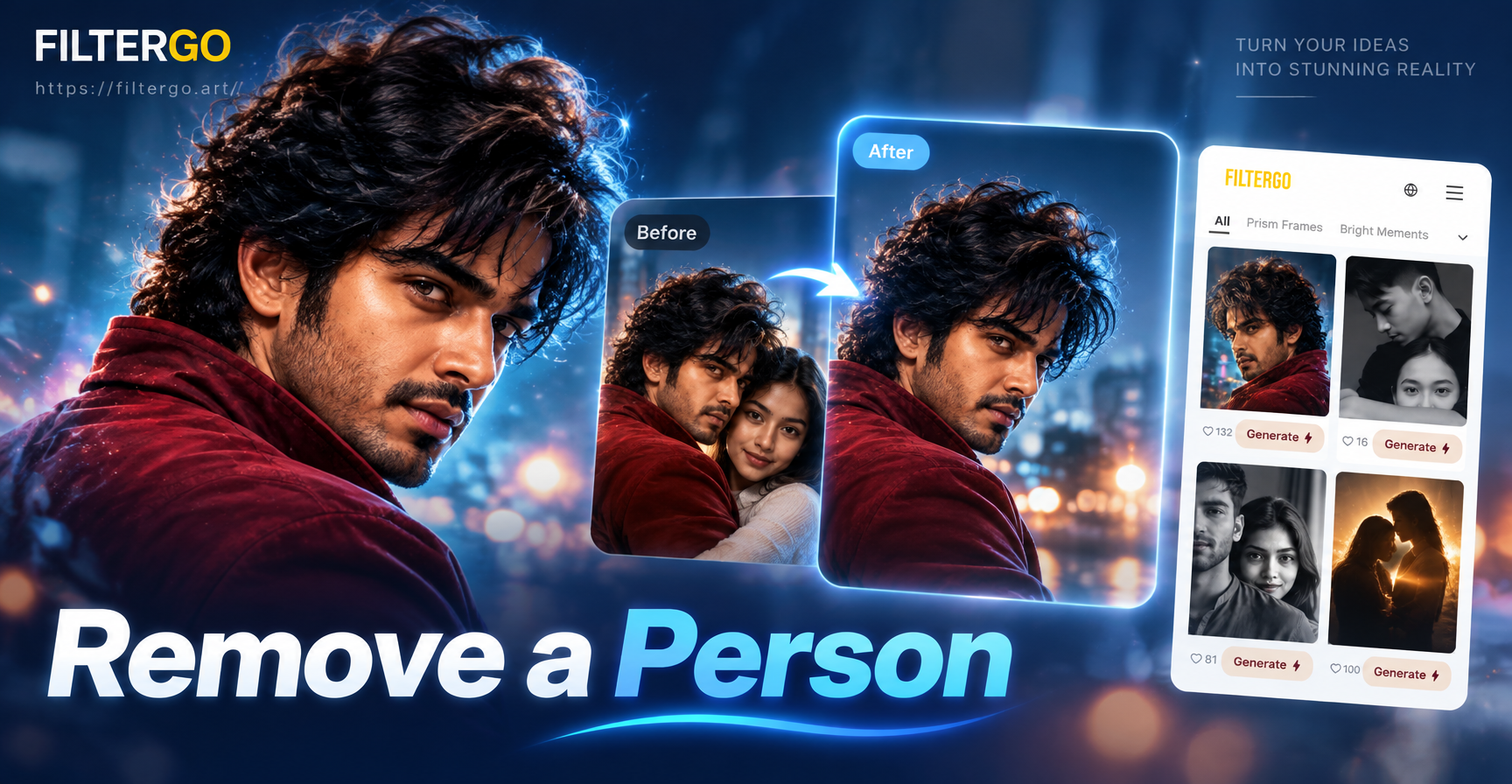
Wenn du ein Foto mit einer unerwünschten Person im Vorder- oder Hintergrund hast, kannst du sie mit verschiedenen Techniken entfernen. Die beste Methode hängt davon ab, wie groß die Person ist, wie unruhig der Hintergrund ist und wie sauber das endgültige Bild aussehen soll. Du kannst die Person wegschneiden, manuelle Reparatur- und Klonwerkzeuge verwenden oder eine KI-gestützte Bildbearbeitung nutzen, um den Bereich ohne die Person zu regenerieren. Mobile Apps wie filtergo bieten Bild-zu-Bild-Bearbeitung an, die diesen Prozess beschleunigen kann, wenn du keine Desktop-Software zur Hand hast.
Warum eine Person aus einem Foto entfernen?
Es gibt viele Gründe, warum man eine Person aus einem Foto entfernen muss. Ein Fotobomber kann ein Familienporträt ruinieren, ein Ex-Partner taucht vielleicht in einer ansonsten schönen Erinnerung auf oder ein Fremder läuft durch den Hintergrund einer Reiseaufnahme. Möglicherweise brauchst du auch ein sauberes Produktfoto ohne Model oder ein professionelles Bewerbungsfoto ohne einen Kollegen im Bild. Das Entfernen einer Person kann den Fokus wieder auf das Hauptmotiv lenken und das Bild für soziale Medien, den Druck oder ein Profilbild nutzbar machen.
Option 1: Foto zuschneiden oder neu einrahmen
Der einfachste Weg, eine Person aus einem Foto zu entfernen, ist das Zuschneiden. Das funktioniert am besten, wenn sich die Person am Bildrand befindet und das verbleibende Motiv immer noch ausgewogen wirkt. Öffne das Foto in einer beliebigen Bearbeitungs-App, wähle das Zuschneidewerkzeug und ziehe die Kanten, bis die unerwünschte Person außerhalb des Rahmens ist. Überprüfe nach dem Zuschneiden die Bildkomposition. Wenn das Hauptmotiv zu nah am Rand ist, musst du möglicherweise die Position anpassen oder eine andere Methode verwenden. Das Zuschneiden ist schnell und erfordert keine KI, kann aber die Auflösung verringern und eignet sich möglicherweise nicht für Motive in der Bildmitte.
Option 2: Manuelles Retuschieren und Kopierstempel-Werkzeuge
Die manuelle Retusche ist eine gute Option, wenn die unerwünschte Person einen einfachen Hintergrund wie eine Wand, einen Himmel oder Sand verdeckt. Mit Werkzeugen wie dem Reparaturpinsel, dem Kopierstempel und dem Bereichsreparatur-Werkzeug kannst du Pixel aus einem Bereich aufnehmen und über die Person malen. Zoome zuerst an die Person heran. Verwende einen kleinen Pinsel, um einen sauberen Bereich in der Nähe der Person aufzunehmen, und übermale dann den Körper. Arbeite in kurzen Strichen und nimm häufig neue Proben auf, um offensichtliche, sich wiederholende Muster zu vermeiden. Diese Methode gibt dir eine feine Kontrolle, kann aber bei unruhigen Hintergründen zeitaufwendig sein und erfordert Geduld, um sichtbare Flecken zu vermeiden.
Option 3: KI-gestütztes Entfernen und Inpainting
Die KI-Bildbearbeitung hat es viel einfacher gemacht, eine Person aus einem Foto zu entfernen. Anstatt Pixel manuell zu kopieren, analysiert die KI die umgebende Szene und generiert neue Pixel, die zur Beleuchtung, Textur und Perspektive passen. Dieser Prozess wird oft als Inpainting oder generative Füllung bezeichnet. Du sagst der KI, was entfernt werden soll und wie der Hintergrund aussehen soll, und sie füllt den Bereich mit einem realistischen Ersatz. Die KI-Entfernung funktioniert gut bei gemusterten Hintergründen, komplexen Szenen und Bereichen mit Schatten oder Reflexionen.
Wie die KI-Entfernung funktioniert
KI-Modelle werden mit Millionen von Bildern trainiert, sodass sie vorhersagen können, wie ein fehlender Bereich aussehen sollte. Wenn du ein Foto hochlädst und die Person markierst oder sie in einem Prompt beschreibst, findet das Modell die Grenzen des unerwünschten Objekts und ersetzt es durch Inhalte, die zur Szene passen. Das Ergebnis ist in der Regel viel schneller als manuelles Klonen und kann Szenen bewältigen, die von Hand nur schwer zu reparieren wären.
filtergo für die KI-Entfernung verwenden
filtergo ist ein mobiles KI-Designtool, das die Bild-zu-Bild-Bearbeitung unterstützt. Du kannst ein Foto hochladen, bei Bedarf einen Stil auswählen und einen Prompt eingeben, der dieselbe Szene ohne die unerwünschte Person beschreibt. Die App generiert dann das Bild basierend auf deiner Anweisung neu. Dies ist eine praktische Möglichkeit, eine Person zu entfernen, wenn du am Telefon arbeitest und keine Desktop-Software verwenden möchtest. Die App ist bei Google Play erhältlich, sodass du direkt von deinem Mobilgerät aus starten kannst.
Schritt-für-Schritt-Methode mit filtergo
Befolge diese Schritte, um mit filtergo eine Person aus einem Foto zu entfernen.
- Lade filtergo von Google Play herunter und öffne die App.
- Tippe auf die Bild-zu-Bild-Option und lade das Foto hoch, das die unerwünschte Person enthält.
- Wähle eine Stilvorlage, wenn du einen bestimmten Look beibehalten möchtest, oder behalte den Originalstil für ein natürliches Ergebnis bei.
- Gib einen klaren Prompt ein, der dasselbe Foto ohne die Person beschreibt. Zum Beispiel: "Entferne den Mann in der roten Jacke auf der linken Seite und behalte die Straße, die Gebäude und das natürliche Licht bei."
- Generiere das Ergebnis und überprüfe den Bereich, in dem sich die Person befand. Wenn noch Fragmente oder eine seltsame Textur vorhanden sind, ändere den Prompt und generiere erneut.
- Speichere das endgültige Bild auf deinem Handy oder teile es direkt aus der App.
Prompt-Beispiele für eine saubere Entfernung
Bei der Verwendung von KI-Tools kann ein spezifischer Prompt das Ergebnis erheblich verbessern. Probiere diese Beispiele basierend auf deinem Foto aus:
- "Entferne die Person, die hinter der Braut steht, und behalte den Gartenhintergrund, die Blumen und das weiche Sonnenlicht unverändert bei."
- "Lösche den verschwommenen Touristen in der unteren rechten Ecke des Strandfotos und behalte den Ozean, die Sandstruktur und den Himmel konsistent bei."
- "Ersetze den Mann im blauen Hemd auf der Bank durch eine leere Bank und behalte die gleiche Parkbeleuchtung und den Zaun bei."
- "Entferne den Fremden in der Tür und rekonstruiere Tür, Wand und Schatten, ohne das Hauptmotiv zu verändern."
- "Entferne die Person, die auf der linken Seite fotobombt, und erweitere den Hintergrund auf natürliche Weise, behalte Farbabstufung und Schärfe bei."
Passe die Details an dein Foto an. Je genauer du den Ort, das Aussehen der Person und die umgebende Szene beschreibst, desto besser wird das KI-Ergebnis sein.
Häufige Fehler und wie man sie behebt
Das Entfernen einer Person funktioniert nicht immer beim ersten Versuch perfekt. Ein häufiger Fehler ist ein zu allgemeiner Prompt. Anstatt zu sagen "Entferne die Person", sage "Entferne die Person mit dem grünen Hut auf der rechten Seite" oder gib den Bereich an. Ein weiterer Fehler ist das Ignorieren von Schatten und Reflexionen. Wenn die Person einen Schatten auf den Boden geworfen hat, hinterlässt die KI möglicherweise einen dunklen Fleck. Füge dem Prompt einen Satz wie "Entferne auch den Schatten" hinzu. Wenn der Hintergrund sehr detailliert ist, wie z. B. eine Menschenmenge oder eine gemusterte Wand, kann die KI Schwierigkeiten haben. Generiere in diesem Fall einige Versionen und wähle die sauberste aus, und verwende dann ein manuelles Reparaturwerkzeug für kleine Korrekturen.
Wann manuelle Bearbeitung besser funktioniert als KI
Die KI-Entfernung ist leistungsstark, aber die manuelle Bearbeitung hat immer noch Vorteile. Wenn die unerwünschte Person ein wichtiges Objekt mit präzisen Kanten überlappt, wie z. B. eine Hand, ein Logo oder Text, gibt dir das manuelle Klonen möglicherweise mehr Kontrolle. Wenn das Foto nur eine sehr kleine zu reparierende Stelle aufweist, ist der Reparaturpinsel oft schneller als auf eine KI-Generierung zu warten. Du kannst auch beide Methoden kombinieren. Beginne mit der KI-Entfernung, um den großen Bereich zu bearbeiten, und verwende dann ein Reparatur- oder Klonwerkzeug, um kleine verbleibende Artefakte zu bereinigen.
Häufig gestellte Fragen
Kann ich eine Person ohne Photoshop aus einem Foto entfernen?
Ja. Mobile Apps wie filtergo ermöglichen es dir, mithilfe der KI-Bildbearbeitung unerwünschte Personen ohne Desktop-Software zu entfernen oder zu ersetzen. Du kannst das Foto hochladen, einen Prompt eingeben und in wenigen Minuten eine saubere Version generieren.
Sieht die KI-Entfernung immer natürlich aus?
Das hängt vom Foto ab. Die KI-Entfernung sieht in der Regel natürlich aus, wenn der Hintergrund relativ einfach ist und die Person kein komplexes Objekt verdeckt. Bei sehr unruhigen Szenen musst du möglicherweise mehr als einmal generieren oder KI mit manueller Retusche kombinieren.
Ist es legal, jemanden aus einem Foto zu entfernen?
In den meisten Fällen ist es in Ordnung, jemanden aus einem persönlichen Foto für den eigenen Gebrauch zu entfernen. Wenn du das Bild jedoch veröffentlichen oder verkaufen möchtest, berücksichtige den Kontext und etwaige Einwilligungs- oder Datenschutzbedenken. Verwende bearbeitete Fotos nicht, um Tatsachen falsch darzustellen oder jemandem zu schaden.
Was soll ich tun, wenn die KI einen Geisterschatten hinterlässt?
Füge deinem Prompt eine spezifische Anweisung hinzu, z. B. "Entferne die Person und ihren Schatten vollständig." Du kannst auch ein manuelles Reparaturwerkzeug verwenden, um den verbleibenden Schatten nach der KI-Generierung zu bereinigen.
Wie wähle ich zwischen Zuschneiden und KI-Entfernung?
Wähle das Zuschneiden, wenn sich die Person in der Nähe des Randes befindet und du sie herausschneiden kannst, ohne die Komposition zu beeinträchtigen. Wähle die KI-Entfernung, wenn sich die Person in der Nähe des Hauptmotivs befindet, der Hintergrund detailliert ist oder du den ursprünglichen Bildausschnitt beibehalten möchtest.
Fazit
Das Entfernen einer Person aus einem Foto ist keine Aufgabe mehr, die teure Software oder fortgeschrittene Bearbeitungskenntnisse erfordert. Du kannst zuschneiden, manuelle Reparaturwerkzeuge verwenden oder die KI-gestützte Bildbearbeitung nutzen, um dein Foto schnell zu bereinigen. Wenn du eine mobilfreundliche Option suchst, lade filtergo von Google Play herunter und probiere den oben beschriebenen Bild-zu-Bild-Workflow aus. Mit einem klaren Prompt und ein wenig Experimentierfreude kannst du eine ansonsten ruinierte Aufnahme in ein sauberes, teilbares Bild verwandeln.

