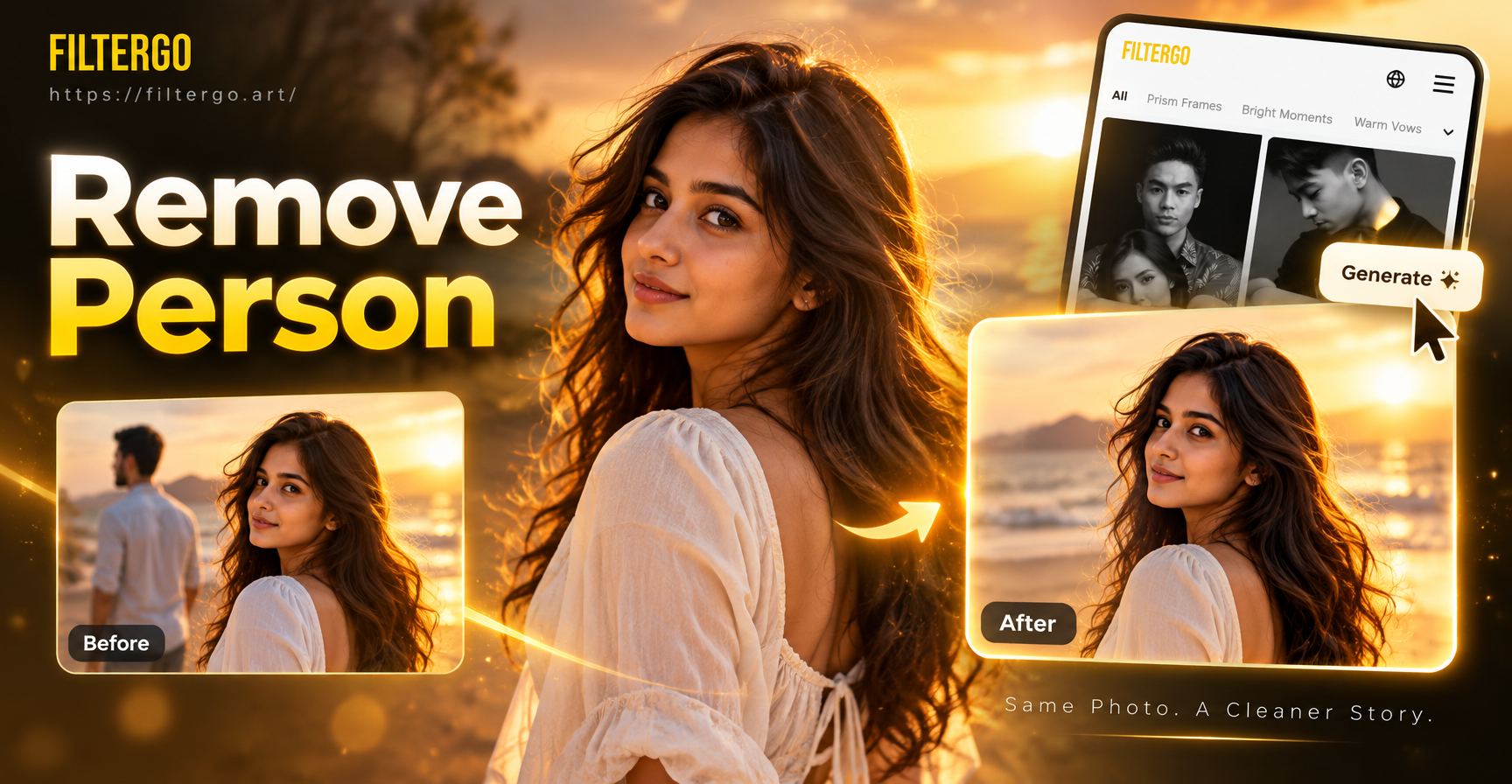
Die Herausforderung beim Entfernen einer Person aus einem Foto verstehen
Eine Person aus einem Bild zu entfernen ist selten so einfach wie das Ausradieren einer Form. Der umgebende Hintergrund, die Beleuchtung, Schatten und Textur müssen überzeugend rekonstruiert werden. Bei schlechter Ausführung hinterlässt die Bearbeitung offensichtliche Flecken, wiederholte Muster oder ein sichtbares Loch an der Stelle, an der die Person war. Zu verstehen, warum das passiert, ist der erste Schritt zu einem sauberen Ergebnis.
Fotos bestehen aus Pixeln, die miteinander interagieren. Eine Person, die in einer Szene steht, verdeckt den Hintergrund dahinter. Um diese Person zu entfernen, müssen Sie den verdeckten Bereich mit neuen Pixeln ersetzen, die zum Rest des Bildes passen. Dies wird als Inpainting oder inhaltsbasiertes Füllen bezeichnet. Moderne Tools nutzen künstliche Intelligenz, um vorherzusagen, wie der fehlende Bereich basierend auf den umgebenden Pixeln aussehen sollte, aber auch manuelle Methoden funktionieren, wenn der Hintergrund einfach ist.
Dieser Leitfaden untersucht vier zuverlässige Ansätze: KI-Inpainting-Tools, professionelle Desktop-Software, mobile Apps und eine kreative Umgehungslösung mit KI-Styletransfer. Jede Methode hat Stärken und Grenzen. Wählen Sie die, die Ihrem Kenntnisstand und der Komplexität des Fotos entspricht.
Methode 1: KI-Inpainting-Tools für schnelle Entfernung
KI-Inpainting ist der schnellste Weg, eine Person aus einem Bild zu entfernen. Diese Tools analysieren den umgebenden Bereich und generieren neuen Hintergrundinhalt, der sich natürlich einfügt. Viele Online-Plattformen und Desktop-Anwendungen bieten diese Funktion. Der allgemeine Ablauf ist bei den meisten Tools ähnlich.
Schritt-für-Schritt-Anleitung
Laden Sie zunächst Ihr Foto in das KI-Inpainting-Tool Ihrer Wahl hoch. Verwenden Sie dann das Pinsel- oder Auswahlwerkzeug, um die zu entfernende Person zu markieren. Seien Sie großzügig mit der Maske und dehnen Sie sie etwas über die Person hinaus aus, um Schatten oder Reflexionen einzubeziehen. Starten Sie nach der Markierung den Entfernungsprozess. Die KI füllt den ausgewählten Bereich mit vorhergesagtem Hintergrund. Überprüfen Sie das Ergebnis und wiederholen Sie den Vorgang, falls Artefakte zurückbleiben.
Bewährte Methoden für KI-Inpainting
Arbeiten Sie mit der höchsten verfügbaren Auflösung. Bilder mit niedriger Auflösung liefern der KI weniger Details, was zu verschwommenen oder verschmierten Ergebnissen führt. Wenn der Hintergrund komplex ist, wie eine belebte Straße oder eine gemusterte Tapete, entfernen Sie die Person in kleineren Abschnitten statt mit einer großen Maske. Dies gibt der KI mehr Kontext und verbessert die Genauigkeit. Zoomen Sie nach der ersten Entfernung hinein, um Kanten und feine Details zu überprüfen. Kleine Unvollkommenheiten lassen sich oft mit einem zweiten Durchgang oder einer manuellen Nachbesserung beheben.
Methode 2: Manuelle Bearbeitung mit professioneller Software
Für Fotografen und Bildbearbeiter, die volle Kontrolle bevorzugen, bietet Desktop-Software wie Adobe Photoshop leistungsstarke manuelle Werkzeuge zum Entfernen von Personen. Am nützlichsten sind der Kopierstempel, der Reparaturpinsel und das inhaltsbasierte Füllen. Diese Werkzeuge erfordern mehr Zeit, liefern aber präzise Ergebnisse, besonders wenn KI-Tools an ihre Grenzen stoßen.
Inhaltsbasiertes Füllen verwenden
Wählen Sie die Person mit dem Lasso- oder Zeichenstift-Werkzeug aus. Achten Sie darauf, einen kleinen Rand um die Person einzuschließen. Gehen Sie dann zu Bearbeiten und wählen Sie Inhaltsbasiertes Füllen. Photoshop analysiert die umgebenden Pixel und füllt die Auswahl. Im Arbeitsbereich für inhaltsbasiertes Füllen können Sie den Abtastbereich und die Ausgabeeinstellungen anpassen. Dies funktioniert gut für Hintergründe mit einfachen Texturen wie Gras, Sand oder Wänden.
Kopierstempel und Reparaturpinsel verwenden
Der Kopierstempel kopiert Pixel aus einem von Ihnen definierten Quellbereich und übermalt damit die Person. Halten Sie die Alt-Taste (oder Wahltaste auf dem Mac) gedrückt, um einen sauberen Bereich in der Nähe der Person abzutasten, und übermalen Sie dann die Person. Der Reparaturpinsel funktioniert ähnlich, gleicht aber die kopierten Pixel an die umgebende Textur an und eignet sich daher ideal für Haut und glatte Oberflächen. Für beste Ergebnisse tasten Sie mehrmals ab und arbeiten auf einer duplizierten Ebene, damit Sie Fehler rückgängig machen können.
Tipps für die manuelle Bearbeitung
Zoomen Sie bei der Arbeit an feinen Kanten immer auf 100 Prozent oder mehr. Verwenden Sie einen weichen Pinsel für sanfte Übergänge. Wenn sich die Person vor einem linearen Muster wie Ziegeln oder Bodenfliesen befindet, versuchen Sie, das geklonte Muster an den bestehenden Linien auszurichten. Das erfordert Übung, führt aber zu nahtlosen Ergebnissen. Denken Sie daran, nach dem Entfernen der Person Schatten und Reflexionen anzupassen, da diese die Bearbeitung verraten können.
Methode 3: Mobile Apps für schnelle Korrekturen
Nicht jeder hat Zugang zu professioneller Software. Viele mobile Apps bieten inzwischen Objektentfernungsfunktionen, die schnell und erstaunlich effektiv sind. Diese Apps nutzen vereinfachtes KI-Inpainting und eignen sich perfekt für Social-Media-Posts und schnelle Bearbeitungen unterwegs. Die genauen Schritte variieren je nach App, aber der allgemeine Ablauf ist gleich.
Laden Sie eine seriöse Fotobearbeitungs-App aus dem App-Store Ihres Geräts herunter. Achten Sie auf Begriffe wie Objekt entfernen, Reparieren oder Retuschieren. Öffnen Sie Ihr Foto und wählen Sie das Entfernungswerkzeug. Übermalen Sie mit Ihrem Finger die Person, die Sie entfernen möchten. Die App verarbeitet das Bild und füllt den Bereich. Bei einigen Apps können Sie Pinselgröße und -stärke anpassen. Nach der Entfernung können Sie mit weiteren Werkzeugen wie Zuschneiden, Filtern oder Anpassen das endgültige Bild verfeinern.
Mobile Entfernungen funktionieren am besten bei Fotos mit aufgeräumten Hintergründen. Ist der Hintergrund zu komplex, kann das Ergebnis verschmiert aussehen. In diesem Fall sollten Sie die mobile Entfernung mit einer leichten Unschärfe oder Vignette kombinieren, um Unvollkommenheiten zu kaschieren.
Methode 4: KI-Styletransfer nach der Entfernung verwenden
Manchmal hinterlässt das Entfernen einer Person subtile Artefakte, die sich nur schwer vollständig beseitigen lassen. Eine kreative Möglichkeit, diese Unvollkommenheiten zu verbergen, besteht darin, einen stilistischen Filter auf das gesamte Bild anzuwenden. Der KI-Styletransfer verändert das visuelle Erscheinungsbild eines Fotos und kaschiert oft kleine Fehler, während er eine künstlerische Note hinzufügt.
Hier kommt ein Tool wie filtergo ins Spiel. filtergo ist eine All-in-One-KI-Design-App, die sich auf Bild-zu-Bild-Transformationen und Stilfilter spezialisiert hat. Nachdem Sie eine Person mit einer der oben genannten Methoden entfernt haben, können Sie das bearbeitete Foto in filtergo importieren und einen Stil wie Ölgemälde, Aquarell, Anime oder Cyberpunk anwenden. Die Stiltransformation kann kleinere Hintergrundartefakte verdecken und dem Foto einen frischen, kreativen Look verleihen. Beachten Sie, dass filtergo Objekte nicht selbst entfernt. Es eignet sich am besten als abschließender Schritt, um ein bereits bearbeitetes Bild zu verbessern und zu stilisieren.
So verwenden Sie filtergo für die Nachbearbeitungs-Stylisierung
Nachdem Sie die unerwünschte Person entfernt haben, öffnen Sie filtergo auf Ihrem Android-Gerät. Laden Sie das bearbeitete Bild hoch. Wählen Sie aus über einer Million Stilfiltern oder Vorlagen. Wählen Sie einen Stil, der zum Foto passt, z. B. Cinematic oder Aquarell. Generieren Sie das transformierte Bild und speichern Sie es. Dieser zusätzliche Schritt verbirgt nicht nur Unvollkommenheiten, sondern macht aus einer einfachen Bereinigung ein einzigartiges Kunstwerk.
Häufige Probleme und Lösungen
Selbst mit den besten Werkzeugen kann die Personenentfernung schiefgehen. Hier sind die häufigsten Probleme und praktische Lösungen.
Sichtbare Flecken oder Unschärfe
Wenn der bearbeitete Bereich fleckig oder verschwommen aussieht, bedeutet das in der Regel, dass die KI nicht genügend Ausgangsmaterial hatte oder die Maske zu groß war. Beheben Sie dies, indem Sie die Bearbeitung rückgängig machen und es mit einer kleineren Auswahl erneut versuchen. Wenn Sie manuelle Werkzeuge verwenden, tasten Sie von mehreren nahegelegenen Bereichen ab, um die Textur schrittweise aufzubauen.
Wiederholte Muster oder Geisterbilder
Manchmal kopiert das Füllwerkzeug ein nahegelegenes Objekt oder Muster und platziert es dort, wo die Person war, wodurch ein Duplikat entsteht. Dies kommt in belebten Szenen häufig vor. Um dies zu beheben, klonen Sie manuell über den duplizierten Bereich und verwenden Sie dabei verschiedene Ausgangspunkte. Das Reduzieren des Abtastbereichs beim inhaltsbasierten Füllen hilft ebenfalls, dies zu verhindern.
Nicht passende Beleuchtung oder Schatten
Eine Person wirft einen Schatten. Wenn Sie die Person entfernen, aber den Schatten belassen, wirkt das Foto unnatürlich. Verwenden Sie den Kopierstempel oder den Reparaturpinsel, um auch den Schatten weicher zu machen oder zu entfernen. Passen Sie die Helligkeit und Farbtemperatur des gefüllten Bereichs an den Rest des Bildes an.
Menschliche Spuren wie Haare oder Kleidung
Manchmal bleiben feine Haarsträhnen oder Kleidungsstücke an den Rändern zurück. Zoomen Sie hinein und verwenden Sie einen kleinen Pinsel, um diese manuell zu bereinigen. Geduld und mehrere Durchgänge sind der Schlüssel.
Tipps für natürlich aussehende Ergebnisse
Natürliche Ergebnisse entstehen durch Liebe zum Detail. Arbeiten Sie immer mit einer Kopie Ihres Originalfotos, damit Sie bei Bedarf von vorne beginnen können. Zoomen Sie regelmäßig heran, um kleine Fehler zu erkennen. Nutzen Sie Referenzpunkte aus der Umgebung, um Textur, Farbe und Beleuchtung anzugleichen. Treten Sie nach der Entfernung einen Schritt zurück und betrachten Sie das gesamte Bild. Wirkt irgendetwas fehl am Platz? Wenn ja, beheben Sie es vor dem Exportieren.
Kombinieren Sie bei komplexen Entfernungen die Methoden. Verwenden Sie KI-Inpainting für die Hauptarbeit und wechseln Sie dann für die Feinabstimmung zu manuellen Werkzeugen. Dieser hybride Ansatz erzielt oft das beste Ergebnis. Exportieren Sie schließlich mit der höchsten Qualitätseinstellung, um Kompressionsartefakte zu vermeiden.
Fazit: Von der Entfernung zur kreativen Transformation
Eine Person aus einem Bild zu entfernen ist eine Fähigkeit, die sich mit Übung verbessert. Ob Sie sich für KI-Inpainting, manuelle Bearbeitung oder mobile Apps entscheiden, der Schlüssel liegt darin, den Hintergrund zu verstehen, den Sie rekonstruieren, und geduldig zu arbeiten. Sobald die Person entfernt ist, können Sie das Bild mit kreativen Tools weiterentwickeln. filtergo bietet eine breite Palette an KI-Stilfiltern, die Ihr bereinigtes Foto in ein Kunstwerk verwandeln können. Laden Sie filtergo noch heute herunter, um nach Ihrer Entfernungsbearbeitung neue Möglichkeiten zu entdecken.