Memahami Tantangan Menghapus Seseorang dari Foto
Menghapus seseorang dari gambar jarang sesederhana menghapus sebuah bentuk. Latar belakang di sekitarnya, pencahayaan, bayangan, dan tekstur semuanya perlu direkonstruksi secara meyakinkan. Jika dilakukan dengan buruk, hasil editan meninggalkan noda yang jelas, pola berulang, atau lubang yang terlihat di tempat orang itu berada. Memahami mengapa hal ini terjadi adalah langkah pertama menuju hasil yang bersih.
Foto terbuat dari piksel yang berinteraksi satu sama lain. Seseorang yang berdiri dalam sebuah pemandangan menghalangi latar belakang di belakangnya. Untuk menghapus orang tersebut, Anda harus mengganti area yang terhalang dengan piksel baru yang cocok dengan gambar lainnya. Ini disebut inpainting atau pengisian sadar konten. Alat modern menggunakan kecerdasan buatan untuk memprediksi seperti apa area yang hilang seharusnya berdasarkan piksel di sekitarnya, tetapi metode manual juga berfungsi ketika latar belakangnya sederhana.
Panduan ini membahas empat pendekatan yang dapat diandalkan: alat AI inpainting, perangkat lunak desktop profesional, aplikasi seluler, dan solusi kreatif menggunakan transfer gaya AI. Setiap metode memiliki kelebihan dan keterbatasan. Pilih salah satu yang sesuai dengan tingkat keahlian Anda dan kerumitan foto.
Metode 1: Alat AI Inpainting untuk Penghapusan Cepat
AI inpainting adalah cara tercepat untuk menghapus seseorang dari gambar. Alat-alat ini menganalisis area di sekitarnya dan menghasilkan konten latar belakang baru yang menyatu secara alami. Banyak platform online dan aplikasi desktop menawarkan fitur ini. Proses umumnya serupa di sebagian besar alat.
Proses Langkah demi Langkah
Pertama, unggah foto Anda ke alat AI inpainting pilihan Anda. Kemudian gunakan kuas atau alat seleksi untuk menandai orang yang ingin Anda hapus. Beri masker dengan murah hati, sedikit melebihi orang tersebut untuk menyertakan bayangan atau pantulan apa pun. Setelah menandai, jalankan proses penghapusan. AI akan mengisi area yang dipilih dengan latar belakang yang diprediksi. Tinjau hasilnya dan ulangi prosesnya jika masih ada artefak yang tersisa.
Praktik Terbaik dengan AI Inpainting
Bekerja pada resolusi tertinggi yang tersedia. Gambar resolusi rendah memberi AI lebih sedikit detail untuk digunakan, menyebabkan hasil buram atau tercoreng. Jika latar belakangnya rumit, seperti jalan yang sibuk atau wallpaper bermotif, hapus orang tersebut dalam bagian-bagian yang lebih kecil daripada satu masker besar. Ini memberi AI lebih banyak konteks dan meningkatkan akurasi. Setelah penghapusan awal, perbesar untuk memeriksa tepi dan detail halus. Ketidaksempurnaan kecil seringkali dapat diperbaiki dengan proses kedua atau sentuhan manual.
Metode 2: Pengeditan Manual dengan Perangkat Lunak Profesional
Bagi fotografer dan editor yang lebih suka kontrol penuh, perangkat lunak desktop seperti Adobe Photoshop menawarkan alat manual yang kuat untuk penghapusan orang. Yang paling berguna adalah Clone Stamp, Healing Brush, dan Content Aware Fill. Alat-alat ini membutuhkan lebih banyak waktu tetapi memberikan hasil yang presisi, terutama saat alat AI kesulitan.
Menggunakan Content Aware Fill
Pilih orang tersebut menggunakan Lasso tool atau Pen tool. Pastikan untuk menyertakan margin kecil di sekitar orang tersebut. Lalu pergi ke Edit dan pilih Content Aware Fill. Photoshop akan menganalisis piksel di sekitarnya dan mengisi seleksi. Anda dapat menyesuaikan area pengambilan sampel dan pengaturan output di ruang kerja Content Aware Fill. Ini bekerja dengan baik untuk latar belakang dengan tekstur sederhana seperti rumput, pasir, atau dinding.
Menggunakan Clone Stamp dan Healing Brush
Clone Stamp menyalin piksel dari area sumber yang Anda tentukan dan mengecatnya di atas orang tersebut. Tahan Alt (atau Option di Mac) untuk mengambil sampel area bersih di dekat orang tersebut, lalu cat di atas orang tersebut. Healing Brush bekerja serupa tetapi membaurkan piksel yang disalin dengan tekstur di sekitarnya, menjadikannya ideal untuk kulit dan permukaan halus. Untuk hasil terbaik, ambil sampel beberapa kali dan kerjakan pada lapisan duplikat sehingga Anda dapat membatalkan kesalahan.
Tips Pengeditan Manual
Selalu perbesar hingga 100 persen atau lebih saat mengerjakan tepi yang halus. Gunakan kuas lembut untuk transisi yang mulus. Jika orang tersebut berada di depan pola linier, seperti batu bata atau ubin lantai, cobalah untuk menyelaraskan pola kloning dengan garis yang ada. Ini membutuhkan latihan tetapi menghasilkan hasil yang mulus. Ingatlah untuk menyesuaikan bayangan dan pantulan setelah menghapus orang tersebut, karena ini dapat mengungkap hasil editan.
Metode 3: Aplikasi Seluler untuk Perbaikan Cepat
Tidak semua orang memiliki akses ke perangkat lunak profesional. Banyak aplikasi seluler kini menyertakan fitur penghapusan objek yang cepat dan secara mengejutkan efektif. Aplikasi ini menggunakan AI inpainting yang disederhanakan dan sempurna untuk postingan media sosial dan pengeditan cepat saat bepergian. Langkah pastinya bervariasi menurut aplikasi, tetapi alur kerja umumnya sama.
Unduh aplikasi pengeditan foto yang memiliki reputasi baik dari toko aplikasi perangkat Anda. Cari istilah seperti hapus objek, heal, atau retouch. Buka foto Anda dan pilih alat penghapusan. Gunakan jari Anda untuk mengecat orang yang ingin Anda hapus. Aplikasi akan memproses gambar dan mengisi area tersebut. Beberapa aplikasi memungkinkan Anda menyesuaikan ukuran dan kekuatan kuas. Setelah penghapusan, Anda dapat menggunakan alat tambahan seperti crop, filter, atau adjust untuk memoles gambar akhir.
Penghapusan seluler bekerja paling baik pada foto dengan latar belakang yang tidak berantakan. Jika latar belakang terlalu rumit, hasilnya mungkin terlihat tercoreng. Dalam kasus itu, pertimbangkan untuk menggabungkan penghapusan seluler dengan sedikit blur atau vignette untuk menyembunyikan ketidaksempurnaan.
Metode 4: Menggunakan Transfer Gaya AI Setelah Penghapusan
Terkadang menghapus seseorang meninggalkan artefak halus yang sulit dihilangkan sepenuhnya. Cara kreatif untuk menyembunyikan ketidaksempurnaan ini adalah dengan menerapkan filter gaya ke seluruh gambar. Transfer gaya AI mengubah tampilan visual foto, seringkali menutupi cacat kecil sambil menambahkan sentuhan artistik.
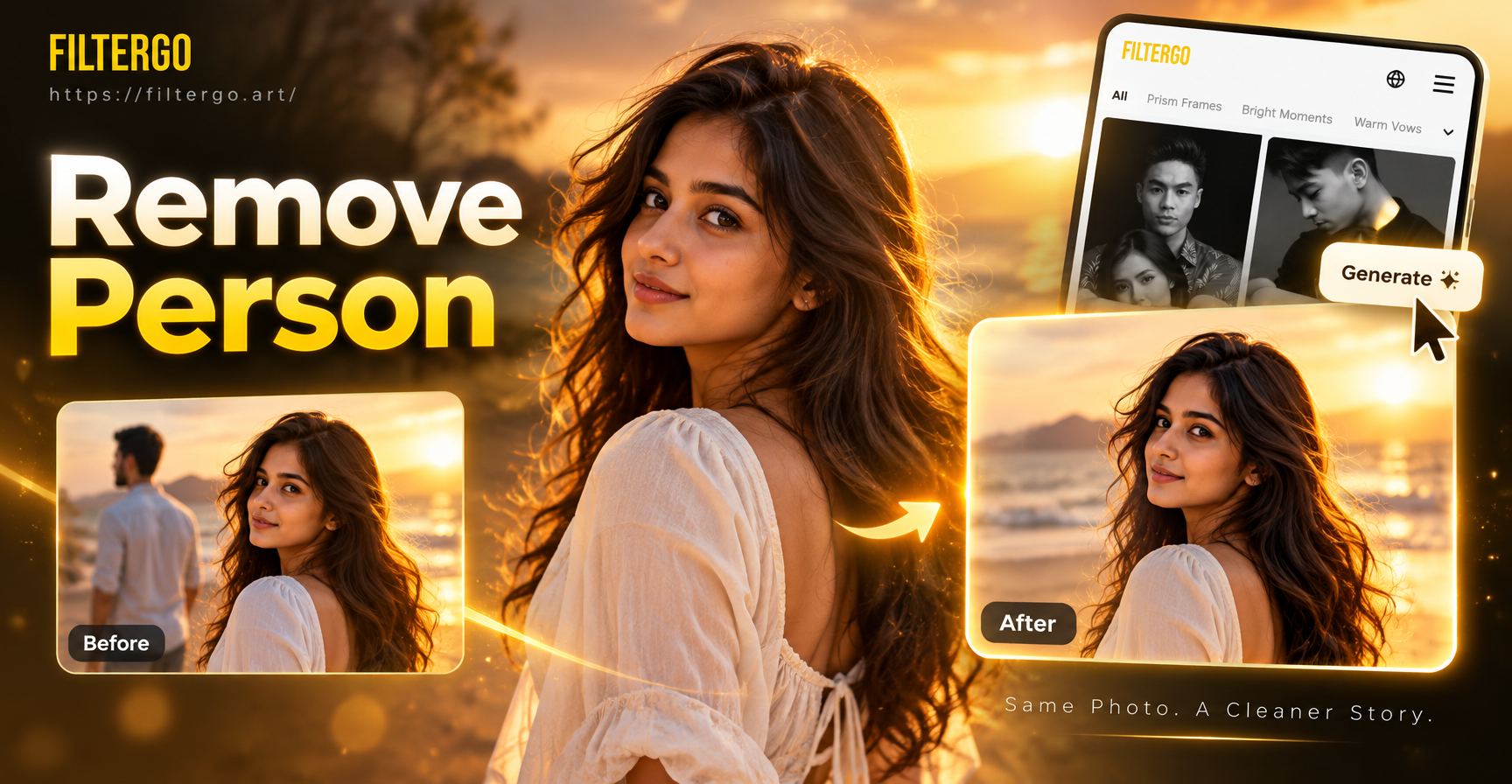
Di sinilah alat seperti filtergo menjadi berguna. filtergo adalah aplikasi desain AI all in one yang berspesialisasi dalam transformasi gambar ke gambar dan filter gaya. Setelah Anda menghapus seseorang menggunakan salah satu metode di atas, Anda dapat mengimpor foto yang telah diedit ke filtergo dan menerapkan gaya seperti lukisan minyak, cat air, anime, atau cyberpunk. Transformasi gaya dapat menyembunyikan artefak latar belakang kecil dan memberikan foto tampilan yang segar dan kreatif. Perlu diingat bahwa filtergo tidak menghapus objek dengan sendirinya. Paling baik digunakan sebagai langkah akhir untuk meningkatkan dan menata gambar yang sudah diedit.
Cara Menggunakan filtergo untuk Penataan Pasca Penghapusan
Setelah Anda menghapus orang yang tidak diinginkan, buka filtergo di perangkat Android Anda. Unggah gambar yang telah diedit. Pilih dari lebih dari satu juta filter gaya atau template. Pilih gaya yang melengkapi foto, seperti sinematik atau cat air. Hasilkan gambar yang ditransformasikan dan simpan. Langkah ekstra ini tidak hanya menyembunyikan ketidaksempurnaan tetapi juga mengubah pembersihan sederhana menjadi karya seni yang unik.
Masalah Umum dan Cara Mengatasinya
Bahkan dengan alat terbaik, penghapusan orang bisa salah. Berikut adalah masalah yang paling sering terjadi dan solusi praktisnya.
Noda atau Blur yang Terlihat
Jika area yang diedit terlihat tercoreng atau buram, biasanya itu berarti AI tidak memiliki cukup bahan sumber atau masker terlalu besar. Perbaiki ini dengan membatalkan pengeditan dan mencoba lagi dengan seleksi yang lebih kecil. Jika menggunakan alat manual, ambil sampel dari beberapa area terdekat untuk membangun tekstur secara bertahap.
Pola Berulang atau Ghosting
Terkadang alat pengisi menyalin objek atau pola terdekat dan menempatkannya di tempat orang itu berada, menciptakan duplikat. Ini umum terjadi pada pemandangan yang sibuk. Untuk memperbaikinya, kloning secara manual di atas area yang diduplikasi menggunakan titik sumber yang berbeda. Mengurangi area pengambilan sampel di content aware fill juga membantu mencegah hal ini.
Pencahayaan atau Bayangan yang Tidak Cocok
Seseorang menghasilkan bayangan. Jika Anda menghapus orang tersebut tetapi meninggalkan bayangannya, foto tersebut terlihat tidak alami. Gunakan clone stamp atau healing brush untuk melembutkan atau menghapus bayangan juga. Cocokkan kecerahan dan suhu warna area yang diisi dengan sisa gambar.
Jejak Manusia Seperti Rambut atau Pakaian
Terkadang helaian rambut halus atau potongan pakaian tetap ada di sekitar tepi. Perbesar dan gunakan kuas kecil untuk membersihkannya secara manual. Kesabaran dan beberapa kali proses adalah kuncinya.
Tips Mendapatkan Hasil yang Tampak Alami
Hasil alami berasal dari perhatian terhadap detail. Selalu kerjakan salinan foto asli Anda sehingga Anda dapat memulai dari awal jika perlu. Sering-seringlah memperbesar untuk menangkap kesalahan kecil. Gunakan titik referensi dari area sekitar untuk mencocokkan tekstur, warna, dan pencahayaan. Setelah penghapusan, mundur dan lihat keseluruhan gambar. Apakah ada yang terlihat aneh? Jika ya, perbaiki sebelum mengekspor.
Untuk penghapusan yang rumit, gabungkan metode. Gunakan AI inpainting untuk sebagian besar pekerjaan, lalu beralih ke alat manual untuk penyesuaian halus. Pendekatan hibrida ini seringkali menghasilkan hasil terbaik. Terakhir, ekspor pada pengaturan kualitas tertinggi untuk menghindari artefak kompresi.
Kesimpulan: Dari Penghapusan ke Transformasi Kreatif
Menghapus seseorang dari gambar adalah keterampilan yang meningkat dengan latihan. Apakah Anda memilih AI inpainting, pengeditan manual, atau aplikasi seluler, kuncinya adalah memahami latar belakang yang Anda rekonstruksi dan bekerja dengan sabar. Setelah orang tersebut dihapus, Anda dapat membawa gambar lebih jauh dengan alat kreatif. filtergo menawarkan berbagai filter gaya AI yang dapat mengubah foto yang telah dibersihkan menjadi karya seni. Unduh filtergo hari ini untuk menjelajahi kemungkinan baru setelah editan penghapusan Anda.