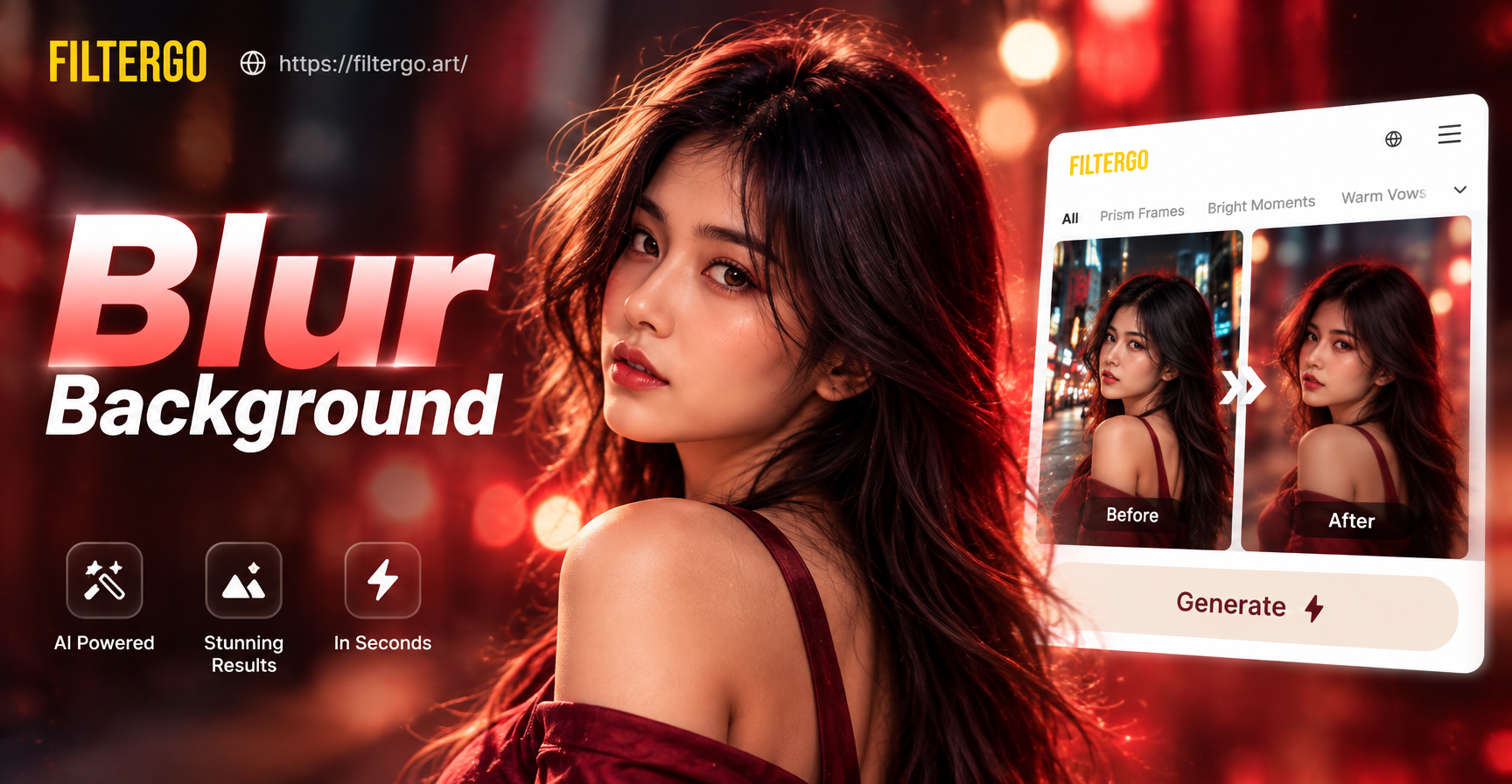
Membuat latar belakang foto menjadi blur adalah salah satu cara tercepat untuk membuat subjek Anda menonjol. Ini menghilangkan kekacauan visual, menambahkan tampilan profesional yang lembut, dan menarik perhatian langsung ke orang atau objek yang menjadi fokus. Anda tidak memerlukan DSLR atau pengalaman mengedit tingkat lanjut. Dalam panduan ini, kami akan menunjukkan cara membuat latar belakang foto blur dengan alat bawaan ponsel, aplikasi AI seluler seperti filtergo, dan perangkat lunak desktop. Setiap metode cocok untuk potret, foto produk, dan foto sehari-hari.
Apa Kegunaan Blur Latar Belakang untuk Foto Anda
Blur latar belakang, juga disebut bokeh atau kedalaman bidang, menjaga subjek utama tetap tajam sambil melembutkan segala sesuatu di belakangnya. Efek ini terjadi secara alami ketika kamera menggunakan aperture lebar dan subjek dekat. Smartphone dan aplikasi pengeditan kini menciptakan kembali tampilan tersebut secara digital. Hasilnya adalah gambar yang lebih bersih dan terasa lebih disengaja. Anda dapat menggunakan blur latar belakang untuk menyembunyikan ruangan yang berantakan, membuat swafoto tampak seperti bidikan studio, atau menambahkan polesan profesional ke foto profil online.
Metode 1: Gunakan Mode Potret Saat Mengambil Foto
Cara termudah untuk mengontrol blur latar belakang adalah dengan menciptakannya sebelum Anda menekan rana. Sebagian besar ponsel modern memiliki mode potret. Mode ini menggunakan data kedalaman untuk memisahkan subjek dari latar dan menerapkan blur lembut secara otomatis.
Di iPhone
Buka aplikasi Kamera dan geser ke Potret. Posisikan subjek Anda sejauh dua hingga delapan kaki. Ketuk titik fokus pada subjek. Untuk blur yang lebih kuat, gunakan penggeser f-stop atau Depth Control setelah mengambil gambar. Angka f yang lebih rendah menciptakan lebih banyak blur.
Di Android
Buka aplikasi Kamera standar dan pilih Potret, Live Focus, atau Lens Blur tergantung pada model Anda. Jaga ponsel tetap stabil dan tunggu indikator kedalaman. Ambil foto, lalu buka galeri untuk menyesuaikan intensitas blur jika perangkat Anda mendukungnya. Ponsel Samsung dan Google Pixel biasanya menawarkan opsi ini.
Metode 2: Tambahkan Blur Latar Belakang Setelah Anda Mengambil Foto
Jika Anda sudah memiliki foto yang Anda sukai, Anda masih bisa membuat latar belakangnya blur. Galeri ponsel dan editor gratis menyediakan alat blur pasca-pemotretan. Metode ini berfungsi bahkan untuk gambar yang diambil bertahun-tahun lalu.
Google Photos
Buka foto, ketuk Edit, pilih Alat, dan pilih Blur. Aplikasi mendeteksi subjek dan melembutkan latar belakang. Anda dapat menyesuaikan kekuatan dan menggunakan penggeser untuk mengontrol transisi. Alat ini tersedia di banyak ponsel Android dan dapat dipasang di iPhone.
Aplikasi Foto iPhone
Untuk foto yang diambil dalam mode Potret, buka gambar dan ketuk Edit. Gunakan tombol Depth atau kontrol pencahayaan potret untuk mengubah jumlah blur latar belakang. Anda juga dapat mengetuk subjek untuk menggeser fokus setelahnya. Ini tidak berfungsi untuk foto standar kecuali foto tersebut sudah berisi data kedalaman.
Galeri Samsung dan Editor Android Lainnya
Buka foto di Galeri Samsung, ketuk Edit, dan pilih Latar Belakang. Aplikasi dapat menambahkan efek retro, lembut, atau blur ke area latar belakang. Ponsel lain mungkin menggunakan editor bawaan dari Xiaomi, Oppo, atau OnePlus, seringkali di bawah menu Blur atau Depth.
Metode 3: Gunakan Aplikasi Seluler AI Seperti filtergo
Alat bawaan bekerja dengan baik untuk subjek sederhana, tetapi bisa kesulitan dengan tepi yang ramai, rambut, atau objek transparan. Aplikasi gambar AI dirancang untuk pemisahan yang lebih bersih. filtergo adalah aplikasi desain AI seluler yang tersedia di Google Play. Ini mencakup alat gambar-ke-gambar dan pustaka filter gaya yang besar, yang membuatnya berguna ketika Anda menginginkan latar belakang lembut yang konsisten tanpa masking manual.
Cara membuat latar belakang foto blur di filtergo
Mulailah dengan mengunduh filtergo dari Google Play. Buka aplikasi dan impor foto yang ingin Anda edit. Pilih gaya blur latar belakang atau fokus lembut dari pustaka filter. AI mengidentifikasi subjek utama dan membuatnya tetap tajam sementara latar belakang menjadi halus. Gerakkan kontrol intensitas jika tersedia hingga hasilnya terlihat alami. Lalu simpan gambar ke galeri Anda atau bagikan langsung dari aplikasi. Metode ini sangat berguna untuk foto seluruh tubuh, foto grup, dan gambar dengan garis luar yang sulit.
Metode 4: Coba Perangkat Lunak Desktop untuk Kontrol Lebih Lanjut
Jika Anda mengedit di komputer, program desktop memberi Anda blur paling presisi. Di Photoshop, duplikat layer, pilih subjek dengan alat Object Selection, dan buat masker. Lalu terapkan Lens Blur atau Gaussian Blur ke layer latar belakang. Di GIMP, gunakan alat Paths untuk menguraikan subjek, balikkan seleksi, dan gunakan filter blur. Canva dan Lightroom juga menyertakan blur latar belakang untuk pengeditan yang lebih lambat dan sederhana. Alat desktop membutuhkan lebih banyak waktu, tetapi merupakan pilihan terbaik untuk fotografi produk atau kualitas cetak.
Kesalahan Umum yang Membuat Blur Tampak Palsu
Blur yang buruk dapat merusak foto yang sebenarnya bagus. Masalah paling umum adalah garis potong yang keras di sekitar subjek. Ini terjadi ketika masker tidak dihaluskan. Kesalahan lainnya adalah menerapkan blur yang sama ke subjek dan latar belakang, yang menghilangkan semua fokus. Blur yang berlebihan pada latar belakang yang sudah jauh dapat terlihat tidak alami. Terakhir, membuat foto dengan pencahayaan rumit atau rambut yang tertiup angin menjadi blur sering kali menciptakan tepi yang mengambang. Selalu perbesar dan periksa batas subjek sebelum menyimpan.
- Tepi keras: Gunakan kuas lembut atau pengaturan feather.
- Adegan terlalu blur: Jaga efek cukup kuat untuk membersihkan kekacauan, tetapi tidak terlalu berat hingga detail menghilang.
- Titik fokus salah: Pastikan mata subjek atau produk utama tetap tajam.
- Output resolusi rendah: Ekspor pada resolusi asli untuk menghindari pikselasi.
Tips untuk Blur Latar Belakang yang Terlihat Alami
Untuk mendapatkan hasil yang terlihat seperti berasal dari kamera profesional, mulailah dengan foto di mana subjek terpisah dengan jelas dari latar belakang. Pencahayaan yang baik pada subjek membantu AI atau editor menemukan tepian. Pilih latar belakang yang tidak terlalu dekat dengan subjek. Jika Anda menggunakan aplikasi AI, bandingkan dua atau tiga gaya filter sebelum memutuskan. Jaga jumlah blur tetap moderat dan gunakan alat pratinjau untuk memperbesar tepi rambut dan pakaian. Untuk potret, terapkan blur yang sedikit lebih sedikit ke area dekat bahu agar transisinya terasa bertahap. Untuk foto produk, biarkan lantai atau permukaan sedikit terlihat untuk mempertahankan kedalaman.
Pemikiran Akhir
Mempelajari cara membuat latar belakang foto blur adalah keterampilan praktis untuk media sosial, profil, dan pemasaran. Anda dapat menggunakan mode potret sebelum memotret, alat bawaan setelahnya, atau aplikasi AI seperti filtergo ketika Anda menginginkan hasil yang cepat dan bersih dengan pekerjaan manual minimal. Mulailah dengan foto yang jelas, pilih metode yang sesuai dengan perangkat Anda, dan periksa tepian sebelum Anda membagikannya. Dengan beberapa penyesuaian kecil, foto apa pun dapat terlihat lebih lembut, lebih bersih, dan lebih profesional.