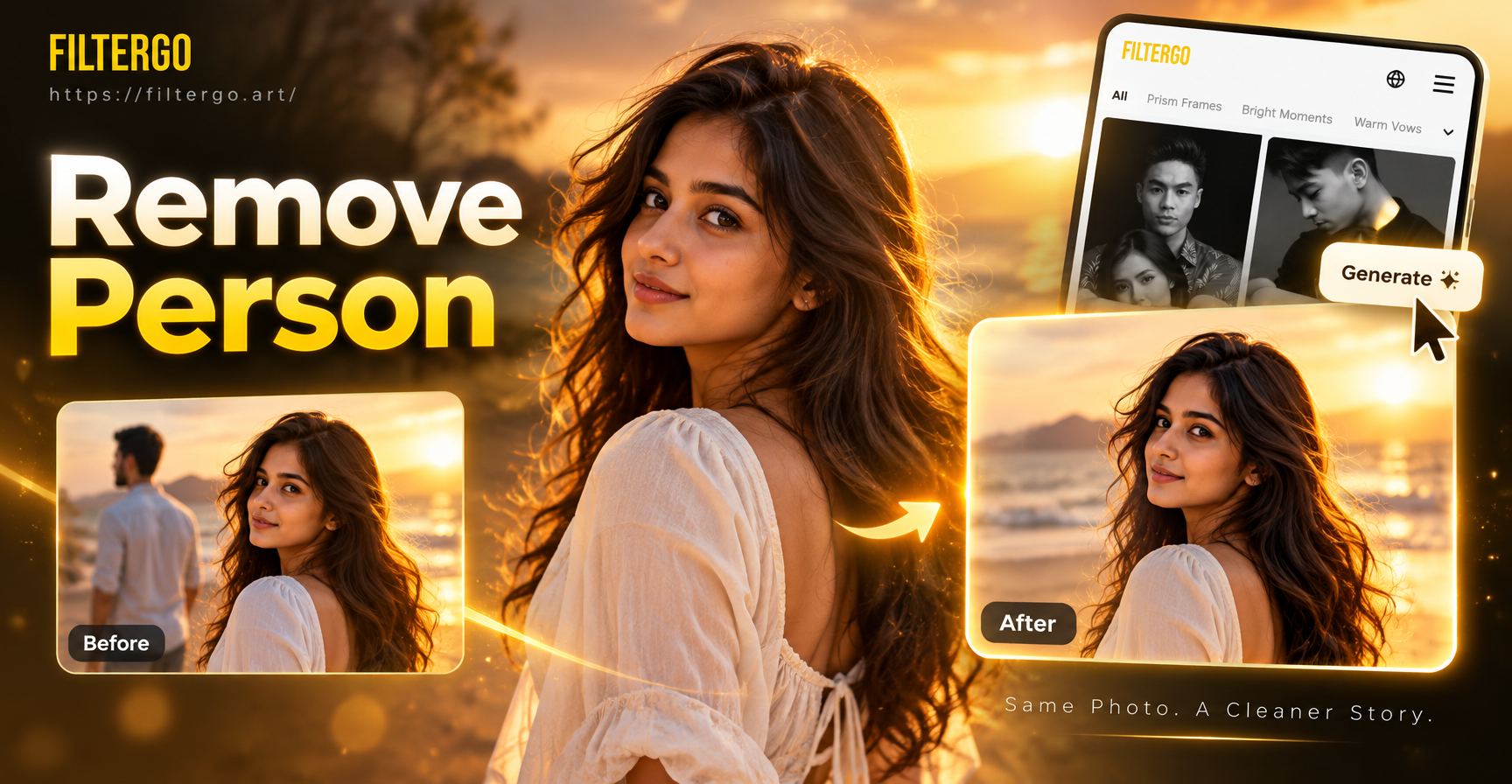
Entendendo o Desafio de Remover uma Pessoa de uma Foto
Remover uma pessoa de uma imagem raramente é tão simples quanto apagar uma forma. O fundo ao redor, a iluminação, as sombras e a textura precisam ser reconstruídos de forma convincente. Quando feito de maneira inadequada, a edição deixa borrões óbvios, padrões repetidos ou um buraco visível onde a pessoa costumava estar. Entender por que isso acontece é o primeiro passo para um resultado limpo.
As fotos são feitas de pixels que interagem entre si. Uma pessoa em cena bloqueia o fundo atrás dela. Para remover essa pessoa, você deve substituir a área bloqueada por novos pixels que correspondam ao restante da imagem. Isso é chamado de inpaiting ou preenchimento com reconhecimento de conteúdo. As ferramentas modernas usam inteligência artificial para prever como deve ser a área ausente com base nos pixels ao redor, mas os métodos manuais também funcionam quando o fundo é simples.
Este guia explora quatro abordagens confiáveis: ferramentas de inpaiting com IA, software de desktop profissional, aplicativos móveis e uma alternativa criativa usando transferência de estilo com IA. Cada método tem pontos fortes e limitações. Escolha aquele que corresponde ao seu nível de habilidade e à complexidade da foto.
Método 1: Ferramentas de Inpaiting com IA para Remoção Rápida
O inpaiting com IA é a maneira mais rápida de remover uma pessoa de uma imagem. Essas ferramentas analisam a área ao redor e geram novo conteúdo de fundo que se integra naturalmente. Muitas plataformas online e aplicativos de desktop oferecem esse recurso. O processo geral é semelhante na maioria das ferramentas.
Processo Passo a Passo
Primeiro, carregue sua foto na ferramenta de inpaiting com IA de sua escolha. Em seguida, use o pincel ou a ferramenta de seleção para marcar a pessoa que deseja remover. Seja generoso com a máscara, estendendo-a ligeiramente além da pessoa para incluir qualquer sombra ou reflexo. Depois de marcar, execute o processo de remoção. A IA preencherá a área selecionada com o fundo previsto. Revise o resultado e repita o processo se algum artefato permanecer.
Melhores Práticas com Inpaiting com IA
Trabalhe na resolução mais alta disponível. Imagens de baixa resolução dão menos detalhes para a IA trabalhar, resultando em resultados borrados ou manchados. Se o fundo for complexo, como uma rua movimentada ou papel de parede estampado, remova a pessoa em seções menores em vez de uma máscara grande. Isso dá mais contexto à IA e melhora a precisão. Após a remoção inicial, amplie para verificar bordas e detalhes finos. Pequenas imperfeições geralmente podem ser corrigidas com uma segunda passada ou um retoque manual.
Método 2: Edição Manual com Software Profissional
Para fotógrafos e editores que preferem controle total, softwares de desktop como o Adobe Photoshop oferecem ferramentas manuais poderosas para remoção de pessoas. As mais úteis são o Carimbo, o Pincel de Recuperação e o Preenchimento com Reconhecimento de Conteúdo. Essas ferramentas exigem mais tempo, mas oferecem resultados precisos, especialmente quando as ferramentas de IA têm dificuldade.
Usando o Preenchimento com Reconhecimento de Conteúdo
Selecione a pessoa usando a ferramenta Laço ou a ferramenta Caneta. Certifique-se de incluir uma pequena margem ao redor da pessoa. Em seguida, vá em Editar e escolha Preenchimento com Reconhecimento de Conteúdo. O Photoshop analisará os pixels ao redor e preencherá a seleção. Você pode ajustar a área de amostragem e as configurações de saída no espaço de trabalho do Preenchimento com Reconhecimento de Conteúdo. Isso funciona bem para fundos com texturas simples como grama, areia ou paredes.
Usando o Carimbo e o Pincel de Recuperação
O Carimbo copia pixels de uma área de origem que você define e os pinta sobre a pessoa. Segure Alt (ou Option no Mac) para amostrar uma área limpa perto da pessoa e, em seguida, pinte sobre a pessoa. O Pincel de Recuperação funciona de forma semelhante, mas mistura os pixels copiados com a textura ao redor, tornando-o ideal para pele e superfícies lisas. Para obter melhores resultados, amostre várias vezes e trabalhe em uma camada duplicada para poder desfazer erros.
Dicas de Edição Manual
Sempre amplie para 100 por cento ou mais ao trabalhar em bordas finas. Use um pincel macio para transições suaves. Se a pessoa estiver na frente de um padrão linear, como tijolos ou ladrilhos de piso, tente alinhar o padrão clonado com as linhas existentes. Isso requer prática, mas produz resultados perfeitos. Lembre-se de ajustar sombras e reflexos após remover a pessoa, pois eles podem revelar a edição.
Método 3: Aplicativos Móveis para Correções Rápidas
Nem todo mundo tem acesso a software profissional. Muitos aplicativos móveis agora incluem recursos de remoção de objetos que são rápidos e surpreendentemente eficazes. Esses aplicativos usam inpaiting com IA simplificado e são perfeitos para postagens em redes sociais e edições rápidas em qualquer lugar. As etapas exatas variam de acordo com o aplicativo, mas o fluxo de trabalho geral é o mesmo.
Baixe um aplicativo de edição de fotos confiável na loja de aplicativos do seu dispositivo. Procure termos como remoção de objetos, curar ou retocar. Abra sua foto e selecione a ferramenta de remoção. Use o dedo para pintar sobre a pessoa que deseja remover. O aplicativo processará a imagem e preencherá a área. Alguns aplicativos permitem ajustar o tamanho e a intensidade do pincel. Após a remoção, você pode usar ferramentas adicionais como cortar, filtro ou ajustar para polir a imagem final.
As remoções móveis funcionam melhor em fotos com fundos sem muitos detalhes. Se o fundo for muito complexo, o resultado pode parecer manchado. Nesse caso, considere combinar a remoção móvel com um leve desfoque ou vinheta para esconder imperfeições.
Método 4: Usando Transferência de Estilo com IA Após a Remoção
Às vezes, remover uma pessoa deixa artefatos sutis que são difíceis de eliminar completamente. Uma maneira criativa de esconder essas imperfeições é aplicar um filtro estilístico em toda a imagem. A transferência de estilo com IA altera a aparência visual de uma foto, muitas vezes mascarando pequenas falhas e adicionando um toque artístico.
É aqui que uma ferramenta como o filtergo se torna útil. O filtergo é um aplicativo de design com IA tudo em um especializado em transformações de imagem para imagem e filtros de estilo. Depois de remover uma pessoa usando qualquer um dos métodos acima, você pode importar a foto editada para o filtergo e aplicar um estilo como pintura a óleo, aquarela, anime ou cyberpunk. A transformação de estilo pode ocultar artefatos menores de fundo e dar à foto uma aparência nova e criativa. Lembre-se de que o filtergo não remove objetos por si só. É melhor usá-lo como uma etapa final para aprimorar e estilizar uma imagem já editada.
Como Usar o filtergo para Estilização Pós-Remoção
Depois de remover a pessoa indesejada, abra o filtergo no seu dispositivo Android. Carregue a imagem editada. Escolha entre mais de um milhão de filtros de estilo ou modelos. Selecione um estilo que complemente a foto, como cinematográfico ou aquarela. Gere a imagem transformada e salve-a. Esta etapa extra não só esconde imperfeições, mas também transforma uma simples limpeza em uma obra de arte única.
Problemas Comuns e Como Resolvê-los
Mesmo com as melhores ferramentas, a remoção de pessoas pode dar errado. Aqui estão os problemas mais frequentes e soluções práticas.
Borrões ou Desfoque Visíveis
Se a área editada parecer manchada ou desfocada, geralmente significa que a IA não tinha material de origem suficiente ou que a máscara era muito grande. Corrija isso desfazendo a edição e tentando novamente com uma seleção menor. Se estiver usando ferramentas manuais, amostre de várias áreas próximas para construir a textura gradualmente.
Padrões Repetidos ou Imagens Fantasmas
Às vezes, a ferramenta de preenchimento copia um objeto ou padrão próximo e o coloca onde a pessoa estava, criando uma duplicata. Isso é comum em cenas movimentadas. Para corrigir, clone manualmente sobre a área duplicada usando diferentes pontos de origem. Reduzir a área de amostragem no preenchimento com reconhecimento de conteúdo também ajuda a evitar isso.
Iluminação ou Sombras Incompatíveis
Uma pessoa projeta uma sombra. Se você remover a pessoa, mas deixar a sombra, a foto parecerá artificial. Use o carimbo ou o pincel de recuperação para suavizar ou remover a sombra também. Combine o brilho e a temperatura de cor da área preenchida com o restante da imagem.
Vestígios Humanos como Cabelo ou Roupas
Às vezes, fios finos de cabelo ou pedaços de roupa permanecem ao redor das bordas. Amplie e use um pincel pequeno para limpá-los manualmente. Paciência e múltiplas passadas são fundamentais.
Dicas para Obter Resultados com Aparência Natural
Resultados naturais vêm da atenção aos detalhes. Sempre trabalhe em uma cópia da sua foto original para poder recomeçar se necessário. Amplie com frequência para identificar pequenos erros. Use pontos de referência da área ao redor para combinar textura, cor e iluminação. Após a remoção, dê um passo para trás e olhe a imagem inteira. Algo parece fora do lugar? Se sim, corrija antes de exportar.
Para remoções complexas, combine métodos. Use inpaiting com IA para a maior parte do trabalho e, em seguida, mude para ferramentas manuais para ajustes finos. Essa abordagem híbrida geralmente produz o melhor resultado. Por fim, exporte na configuração de qualidade mais alta para evitar artefatos de compressão.
Conclusão: Da Remoção à Transformação Criativa
Remover uma pessoa de uma imagem é uma habilidade que melhora com a prática. Se você escolher inpaiting com IA, edição manual ou aplicativos móveis, o segredo é entender o fundo que você está reconstruindo e trabalhar com paciência. Uma vez que a pessoa é removida, você pode levar a imagem adiante com ferramentas criativas. O filtergo oferece uma ampla variedade de filtros de estilo com IA que podem transformar sua foto limpa em uma obra de arte. Baixe o filtergo hoje para explorar novas possibilidades após a edição de remoção.